
本页说明各端的登录方式与账号安全操作。先记住一个规则:系统统一使用手机号作为登录账号,一个手机号对应一个账号,同一账号可以加入多家企业。员工在管理后台(电脑端浏览器)和管家端(小程序)办公;租客在租客端(微信小程序/H5)登录看房、签约和缴费。阅读时先找到您使用的终端,再看对应小节。
一、管理后台登录与账号安全
管理后台是您日常处理房源、合同、账单的主要入口。登录本身不需要权限,但登录后能看到哪些菜单、能操作哪些按钮,取决于管理员为您分配的角色。
1. 账号密码登录与登录失败排查
操作入口:电脑端浏览器
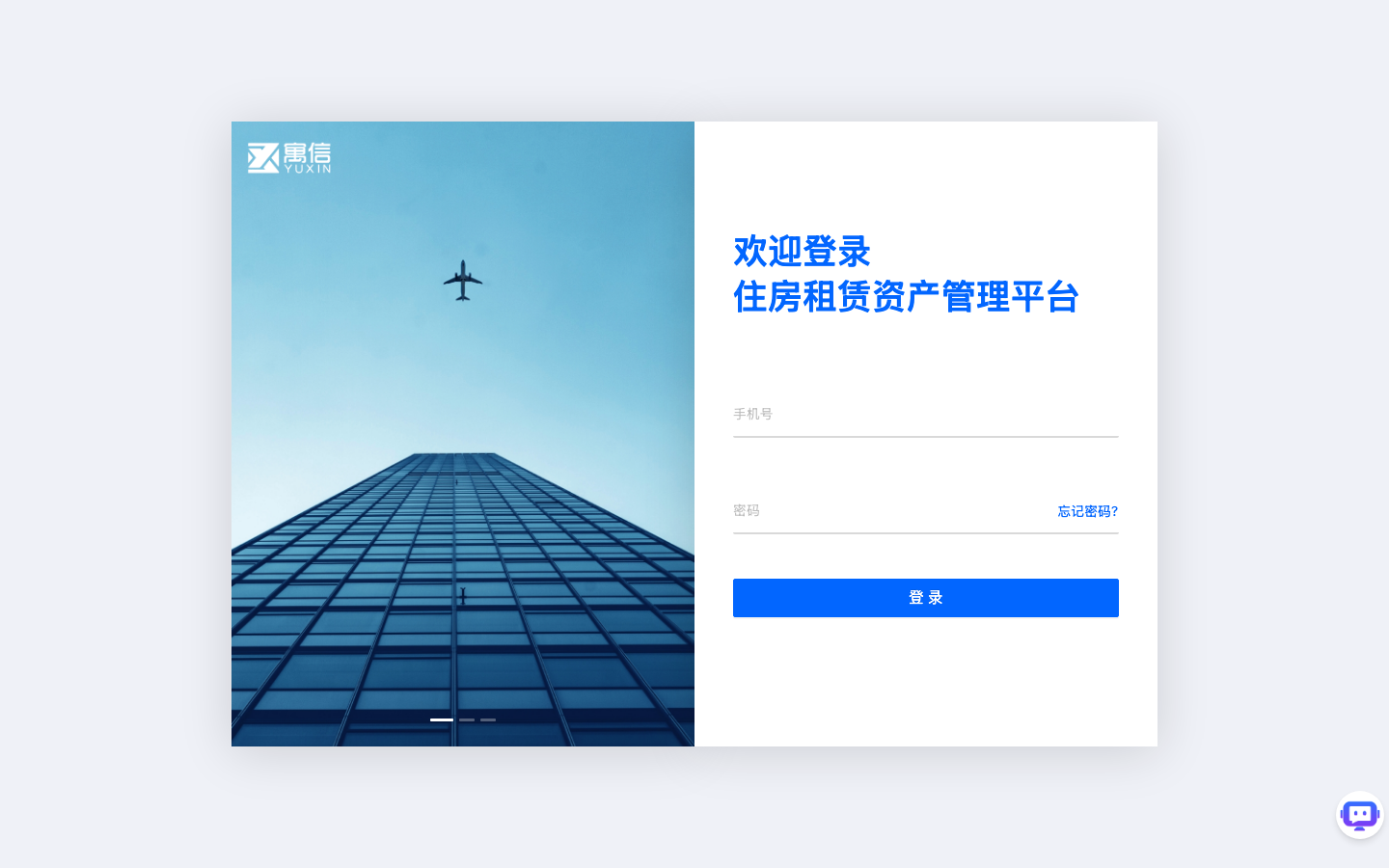
打开寓信管理后台
操作前提:
- 企业已开通系统,且企业处于正常状态、在有效期内。
- 管理员已为您创建员工账号,并将该账号绑定到本企业。
- 非管理员账号需已分配角色,否则登录时会提示无权限,需要管理员在角色中配置权限。
操作步骤:
- 在电脑端浏览器打开 https://saas.yxpms.com/login,进入管理后台登录页。
- 输入手机号和密码。
- 点击「登录」,页面弹出行为验证码(滑动验证),按提示完成滑动。
- 验证通过后,系统校验账号。若您的账号只加入一家企业且该企业状态正常,将直接进入系统。
- 若您的账号加入了多家企业,页面进入企业选择列表,列表显示企业名称、品牌标识、状态和最近登录时间。点击目标企业完成登录;状态为「禁用」的企业不可选择。
- 登录成功后,系统按您的角色加载菜单。若企业开启了到期提醒或余额提醒,页面会弹出相应提示,确认后即可进入首页。
完成标志:页面跳转至系统首页,左侧菜单按您的权限显示。
登录失败怎么处理:页面会显示具体提示,请先找到与提示相同的一行,再按「处理入口」操作。
| 页面提示 | 原因 | 处理入口 |
|---|---|---|
| 账号或密码不正确 | 手机号未注册或密码输错 | 核对手机号;忘记密码见 2.1.2 |
| 未绑定该企业 | 账号未加入当前企业 | 联系本企业管理员在员工账号中绑定 |
| 您的账号已被禁用,如需解禁请联系管理员 | 员工状态被设为冻结 | 联系管理员解除冻结 |
| 用户未分配权限 | 账号未分配角色 | 联系管理员在角色中为账号配置权限 |
| 企业账号已禁用/未生效/已过期 | 企业状态或有效期问题 | 联系平台方处理或续期 |
| 您的账号已注销,登录失败 | 账号已注销、无关联企业 | 联系管理员重新开通 |
2. 修改密码与账号安全设置
操作入口:
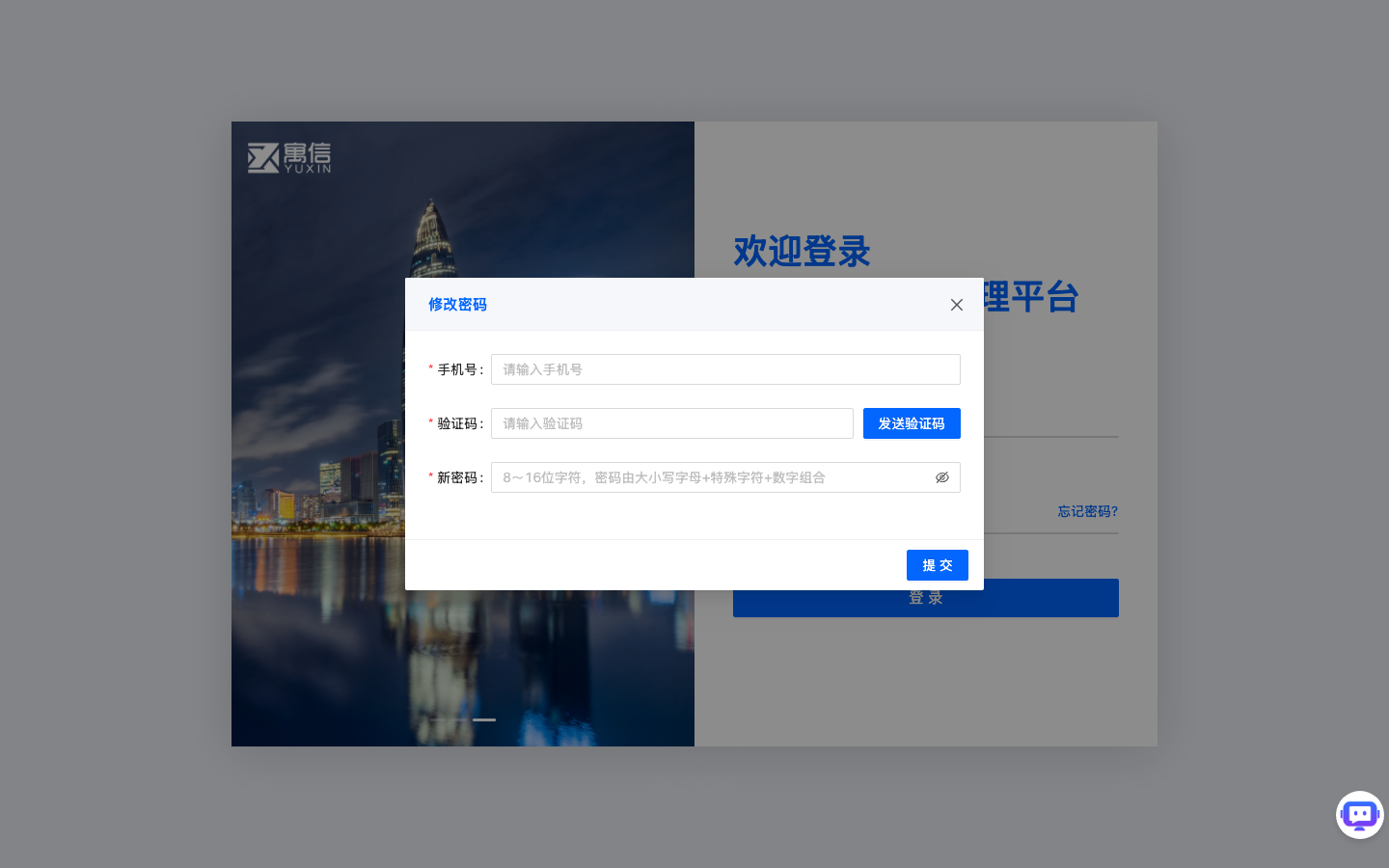
- 忘记密码:管理后台 → 登录页 → 「忘记密码」弹窗。
- 登录后修改密码:管理后台 → 右上角个人账号区 → 修改密码。
操作前提:账号绑定的手机号可以正常接收短信验证码。
操作步骤(忘记密码找回):
- 在登录页点击「忘记密码」,打开找回密码弹窗。
- 输入手机号,点击「获取验证码」,将收到的短信验证码填入。
- 输入新密码,点击「确定」。
- 系统校验账号存在性和验证码,通过后新密码立即生效。
| 字段 | 说明 | 是否必填 |
|---|---|---|
| 手机号 | 即登录账号 | 必填 |
| 短信验证码 | 点击获取后由短信下发,有时效 | 必填 |
| 新密码 | 修改成功后需用新密码重新登录 | 必填 |
操作步骤(登录后修改密码):
- 在页面右上角点击个人账号区,进入修改密码。
- 输入新密码并保存。
- 保存成功后系统自动退出当前登录,跳转回登录页,请使用新密码重新登录。
关于登录账号:系统以手机号作为唯一登录账号,不存在独立的「账号名」。员工账号只能由管理员创建或通过邀请注册开通;若需变更登录手机号,请联系管理员在员工账号管理中处理。
完成标志与安全规则:
- 密码修改成功后,所有已登录的会话都会失效,需用新密码重新登录。这是系统的强制安全机制。
- 除修改密码外,管理员调整您的角色、冻结账号或企业状态变更时,系统同样会要求重新登录,属正常现象。
- 每次登录成功后,系统会更新账号的最近登录时间。
常见问题:收不到短信验证码时,参见 2.3 节的排查顺序。
二、租客端与管家端账号
租客和管家使用移动端。租客端是微信小程序或 H5;管家端是小程序,登录时要先选择角色。
1. 租客注册登录与实名认证
操作入口:微信 → 租客端小程序(或 H5 链接)→ 登录页。
操作前提:企业已开通租客端(小程序/H5);租客需勾选同意《用户协议》和《隐私政策》。
租客端提供三种登录方式:
| 登录方式 | 操作说明 | 适用场景 |
|---|---|---|
| 微信快捷登录 | 点击微信授权按钮,授权获取手机号后直接登录 | 首次使用,最快捷 |
| 验证码登录 | 输入手机号 → 获取短信验证码 → 填入登录 | 未设置密码时使用 |
| 密码登录 | 输入手机号和密码 | 已在租客端设置过密码 |
操作步骤(以验证码登录为例):
- 打开租客端小程序,进入登录页。
- 勾选同意《用户协议》和《隐私政策》。
- 输入手机号,点击「获取验证码」,填入短信验证码。
- 点击「登录」。
注册规则:租客端首次登录即自动完成注册,无需单独注册。租客可在租客端「我的」中设置或修改登录密码,设置密码时需先通过短信验证码校验。未设置过密码的账号使用密码登录时,会提示「当前账号未注册或未设置密码」,请改用验证码登录。
实名认证与后台可见状态:租客在租客端按页面引导完成实名认证操作后,管理后台可查看该租客的实名状态,共三种:
| 实名状态 | 含义 | 后台处理方式 |
|---|---|---|
| 未实名 | 租客尚未发起实名认证 | 签约等需要实名的业务前,提醒租客在租客端完成认证 |
| 实名中 | 租客已提交,认证处理中 | 等待认证结果,无需重复操作 |
| 已实名 | 认证通过 | 可正常办理后续业务 |
完成标志:租客登录成功进入租客端首页;管理后台的客户信息中可查到该租客记录及其实名状态。
2. 管家端登录与账号开通的关系
操作入口:微信 → 管家端小程序 → 登录页。
操作步骤:
- 打开管家端小程序,在登录页选择角色:「运营管家」或「服务人员」。
- 运营管家:输入手机号,获取并填入短信验证码。
- 若账号加入多家企业,页面显示企业列表,点击目标企业完成登录;仅一家企业则直接进入。
- 服务人员(维修工人):输入手机号和短信验证码后直接登录,无需选择企业。
- 已登录状态下,可在管家端切换到同账号下的其他企业,切换后按新企业的角色重新加载权限。
与账号开通的关系:管家端没有自助注册入口。管家能否登录,取决于管理后台中是否已为其开通员工账号、绑定企业并分配角色。开通方式有两种:管理员直接创建账号,或通过邀请注册(被邀请人凭邀请码、身份证校验和短信验证码提交申请,管理员审核通过后生效)。账号创建、审核、冻结与注销的具体操作,见「部门与员工」相关操作指引。本页只需记住:管家端登录失败,先到管理后台核对该员工的账号状态与角色分配。
- 操作入口
- 管家端小程序 → 登录页 → 运营管家 → 验证码登录
- 画面范围
- 角色选择区(运营管家/服务人员)及企业选择列表
- 重点标注
- ①角色切换入口 ②手机号与验证码输入区 ③企业列表 ④不可选的禁用企业样式
完成标志:登录后进入所选角色的工作台首页,顶部显示当前企业名称。
三、常见问题处理
遇到登录问题,建议按「先查自己、再查账号、后查企业」的顺序排查:先确认输入与手机信号,再核对账号状态,最后确认企业状态。五类高频问题如下:
| 序号 | 现象 | 检查点 | 处理入口 |
|---|---|---|---|
| 1 | 收不到短信验证码 | 手机号是否输入正确;手机信号与短信拦截记录;是否频繁点击触发限制 | 稍后重新获取;仍收不到请联系管理员确认短信服务是否正常 |
| 2 | 提示「账号或密码不正确」 | 手机号是否为注册号码;密码大小写、空格 | 登录页 →「忘记密码」重置;租客端改用验证码登录 |
| 3 | 提示「用户未分配权限」或登录后无菜单 | 该账号是否已分配角色 | 联系管理员为账号分配角色权限 |
| 4 | 提示「您的账号已被禁用」或「账号已注销」 | 员工在管理后台的状态是否被冻结或注销 | 联系管理员在员工账号管理中解冻或重新开通 |
| 5 | 提示企业已禁用/未生效/已过期 | 企业状态与开通有效期;是否欠费 | 联系平台方处理企业状态或办理续期 |
补充说明:
- 修改密码、角色调整或账号被冻结后,系统会要求所有端重新登录,这不是故障,重新登录即可。
- 管理后台与管家端共用同一套员工账号和校验规则,一端出现的状态类提示(禁用、未分配权限等),在另一端的原因相同,按同一入口处理。
- 多次排查仍无法解决时,请将页面提示的完整文字、所用手机号和操作时间提供给管理员,以便定位原因。
