
企业菜单用于维护本企业的公共资料与平台配置:管理公寓资产与仓库、配置电子签约所需的主体与模板、维护租客端展示的品牌内容、发布公告与活动,并提供系统日志查询、企业资料查看和企业余额管理。本页内容主要面向企业管理员;各模块按企业开通情况显示,该菜单的显示以您账号权限为准,如看不到该菜单或按钮,请联系您的系统管理员开通相应权限。未开通对应模块的企业可跳过相应小节。
一、资产管理
资产管理用于登记和维护公寓内的固定资产(如家具、家电等),支持入库、调配、状态变更与统计。使用前建议先在「仓库管理」中建立仓库,再在「资产列表」中登记资产。
1. 仓库管理
操作入口:管理后台(电脑端)→ 企业 → 资产管理 → 仓库管理。
操作步骤:
- 进入仓库管理页面,点击「添加仓库」。
- 填写页面要求的仓库名称、位置等信息后保存。
- 在仓库列表中核对新建的仓库,后续新增资产时即可选择入库到该仓库。
2. 资产列表
操作入口:管理后台(电脑端)→ 企业 → 资产管理 → 资产列表。
操作前提:已建立仓库;当前账号具备资产管理权限。
操作步骤:
- 点击「新增资产」,填写资产信息及当前位置(仓库或房间)后保存。
- 需要批量处理时,按页面可见操作执行批量新增进仓库、批量新增进房间或批量导入进房间。
- 打开资产详情,根据资产当前状态执行编辑、调配、丢失、遗失或报废等页面提供的操作。
- 需要汇总时点击「资产统计」查看统计结果。
- 删除资产后不可恢复,执行删除或批量删除前请先核对所选资产及当前状态。
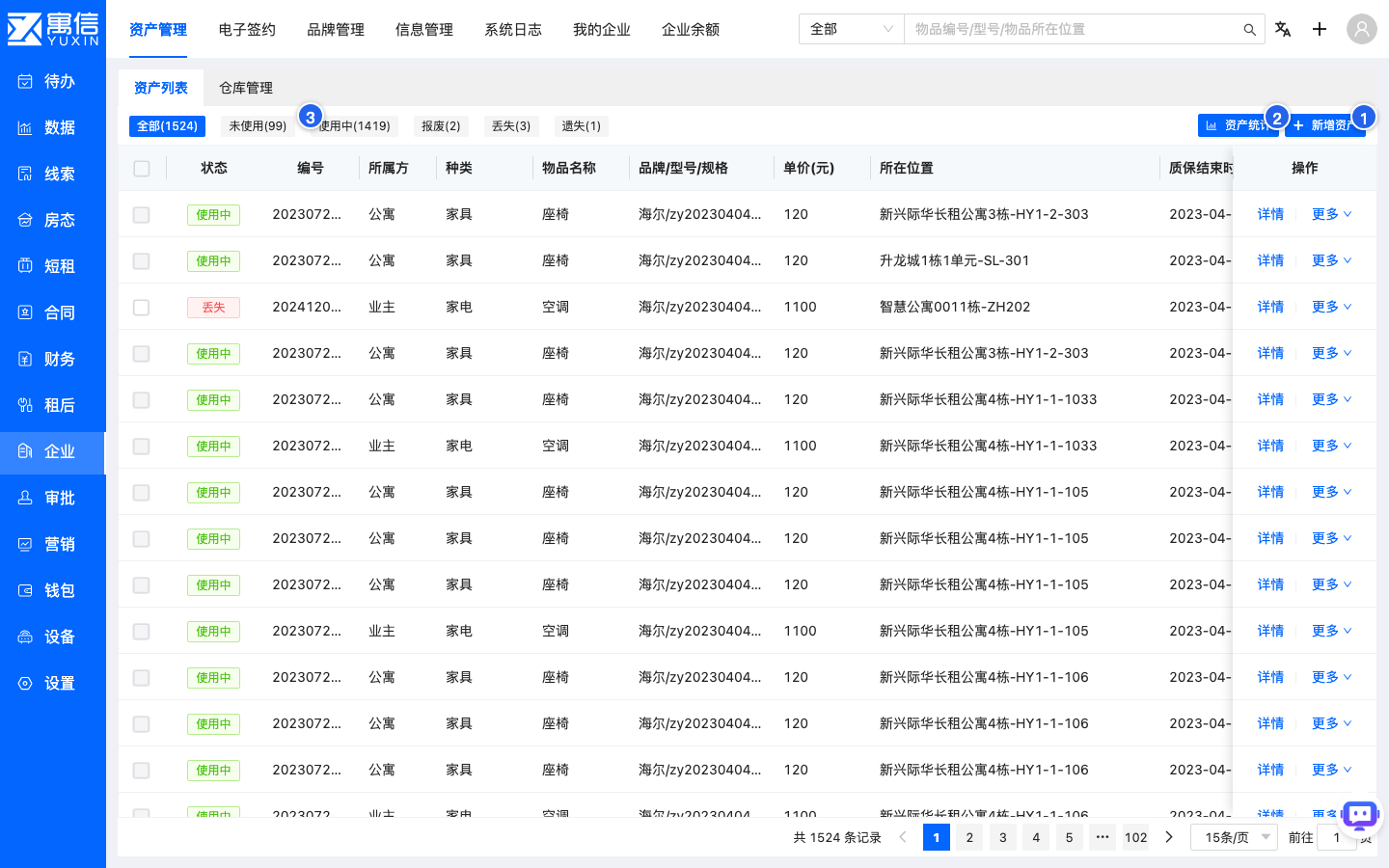
完成标志:仓库和资产均可在列表中查询到,资产位置与状态与实际一致,资产统计结果与台账相符。
二、电子签约
电子签约用于维护线上签署所需的甲方主体、合同模板以及预定协议、退租协议模板。本节只做签约前的资料准备;办理租客合同、企业合同、租客预定或退租时,仍从对应的合同业务页面发起签署。
1. 签约主体
操作入口:管理后台(电脑端)→ 企业 → 电子签约 → 签约主体。
操作步骤:
- 点击「添加」,按页面填写甲方主体、法人及经办人等信息并提交。
- 在列表查看企业认证状态;未完成认证时,按页面提示完成对应认证操作。
- 通过「详情」或「更多」修改主体资料、印章、提醒人电话,或执行启用、禁用。
2. 合同模板
操作入口:管理后台(电脑端)→ 企业 → 电子签约 → 合同模板。
操作步骤:
- 点击「添加」,选择协议类型、签约主体并填写模板信息后保存。
- 确认列表中所需模板状态为「启用」;禁用的模板在发起签约时无法选择。
- 需要调整时,按页面操作编辑、启用、禁用或删除模板。
3. 预定协议与退租协议
预定协议与退租协议分别用于线上预定和线上退租业务中向租客发送的协议模板。办理租客预定时,如需租客在线确认协议并支付定金,系统会调用当前可用的预定协议模板;办理退租时,如需向租客发送电子退租协议,可在退租操作中勾选发送协议并选择退租协议模板。
操作入口:管理后台(电脑端)→ 企业 → 电子签约 → 预定协议 / 退租协议。
操作步骤:
- 进入对应页面,按页面操作新增或维护协议模板。
- 发起预定或退租前,确认所需模板处于可用状态;页面无法选择线上协议时,请回到本页面核对模板配置。
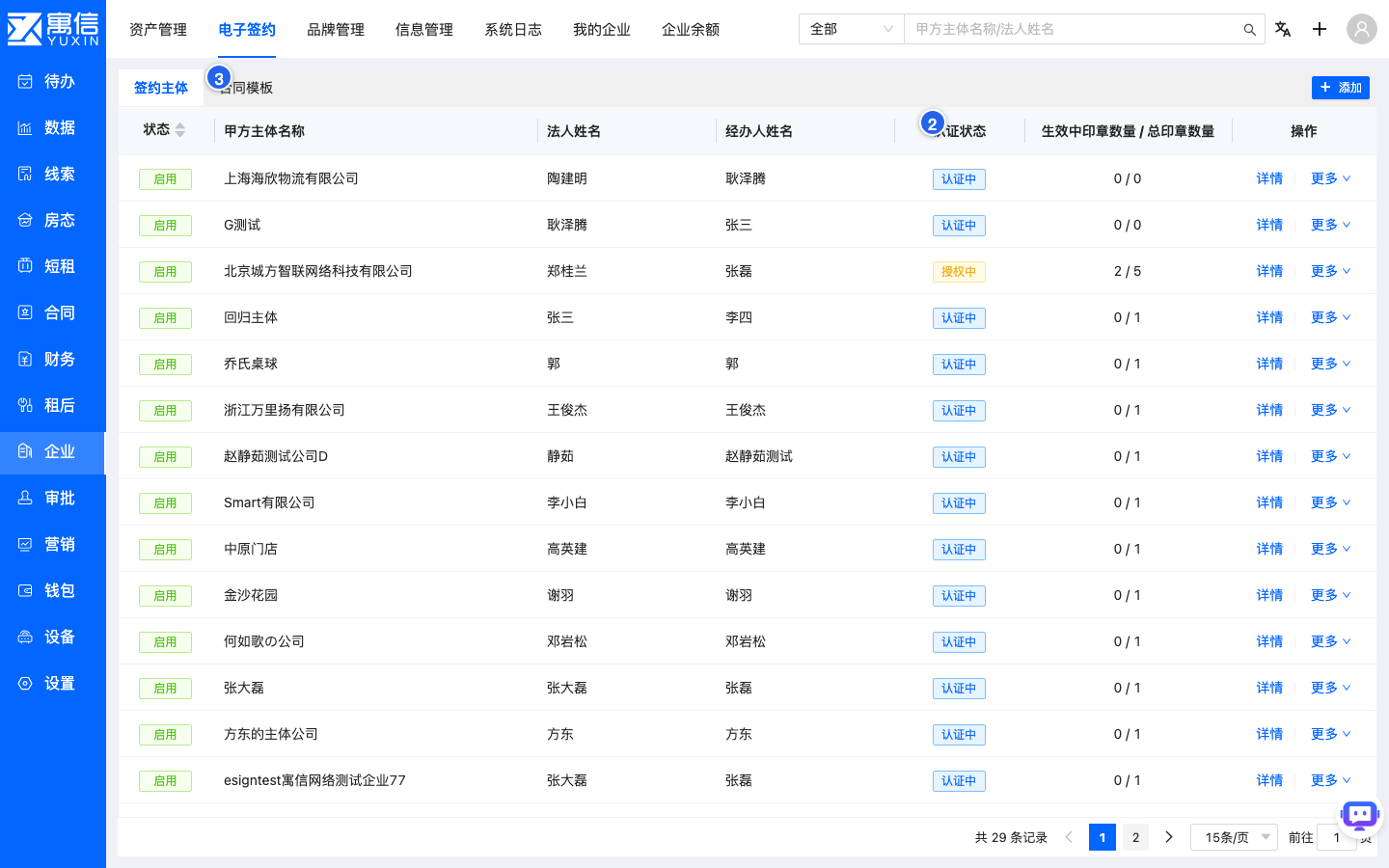
完成标志:签约主体为已认证状态,所需合同模板、预定协议、退租协议均为「启用」;从预定或合同业务页面发起电子签约时,可正常选择到该主体和模板。
三、品牌管理
品牌管理用于维护租客端对外展示的企业品牌内容,包括首页轮播图、精选房间、精选门店和「关于我们」页面。配置保存后,请注意在租客端核对实际展示效果。
1. 轮播图管理
操作入口:管理后台(电脑端)→ 企业 → 品牌管理 → 轮播图管理。
操作步骤:
- 点击「新增」,选择发布平台(移动端或官网),上传图片,设置链接(无链接/内链/外链)、有效期和排序后保存,新增轮播图默认启用。
- 已有轮播图可编辑、拖拽排序、启用或禁用。
- 已过有效期的轮播图不允许启用,需要启用时请先编辑调整有效期。
注意事项:发布平台为「官网」的轮播图当前在官网前台暂不展示,配置后请先在移动端核对效果。
2. 精选房间与精选门店
操作入口:管理后台(电脑端)→ 企业 → 品牌管理 → 精选房间 / 精选门店。
操作步骤:
- 进入「精选房间」,按城市筛选后从系统已有房间中选择添加,支持排序和删除。
- 进入「精选门店」,从系统已有门店中选择推荐,并可上架或下架门店房源。
3. 关于我们
操作入口:管理后台(电脑端)→ 企业 → 品牌管理 → 关于我们。
操作步骤:
- 选择展示形式(LOGO+联系方式 或 LOGO+文字介绍)。
- 填写 LOGO、公司名称、版本号、官方微信、官方网站、客服电话、公司邮箱、底部信息等内容。
- 保存前在页面的实时预览区核对展示效果,确认无误后保存。
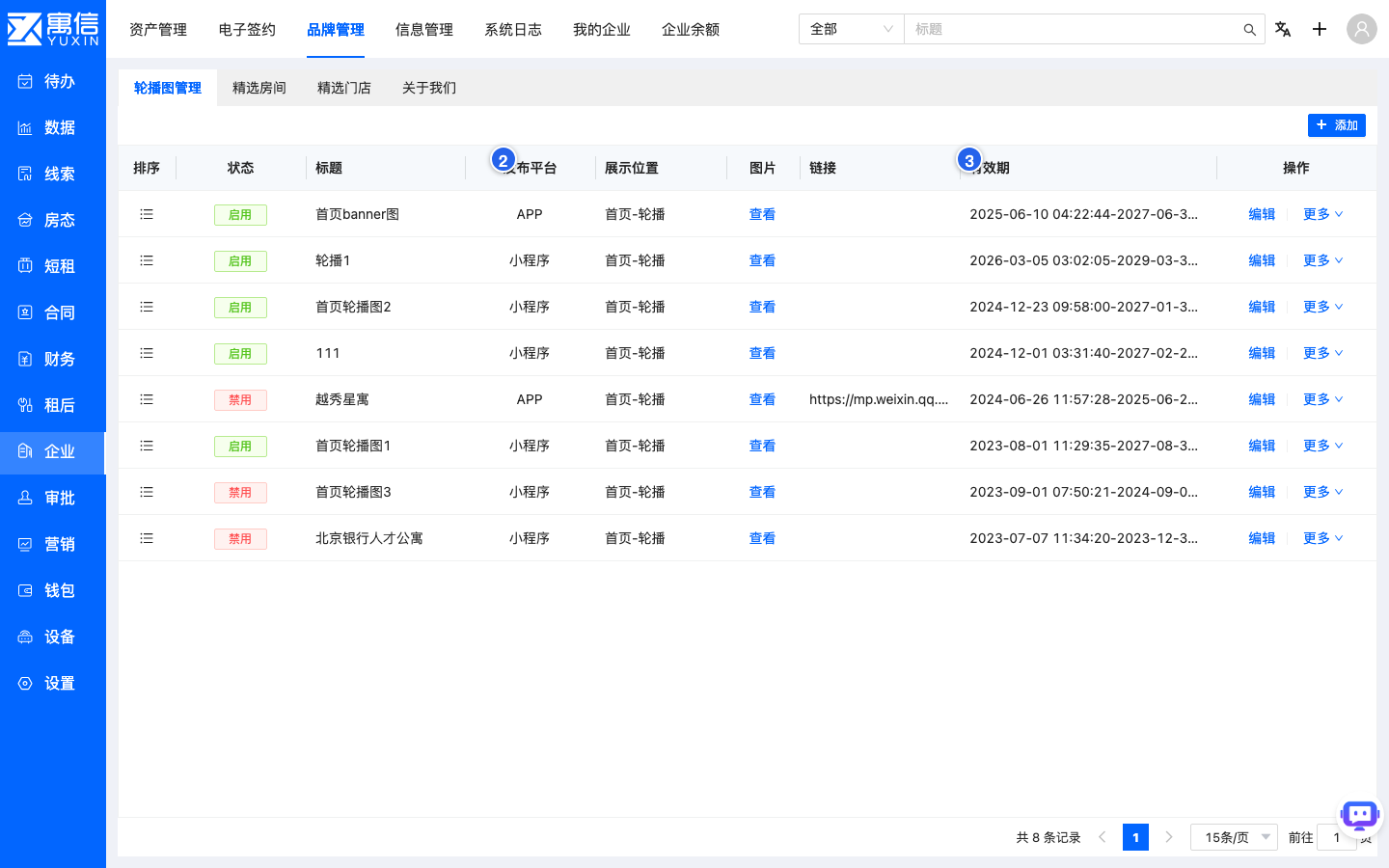
完成标志:轮播图、精选房间、精选门店保存后,在租客端相应位置展示与配置一致;「关于我们」页面内容与实时预览一致。
四、信息管理
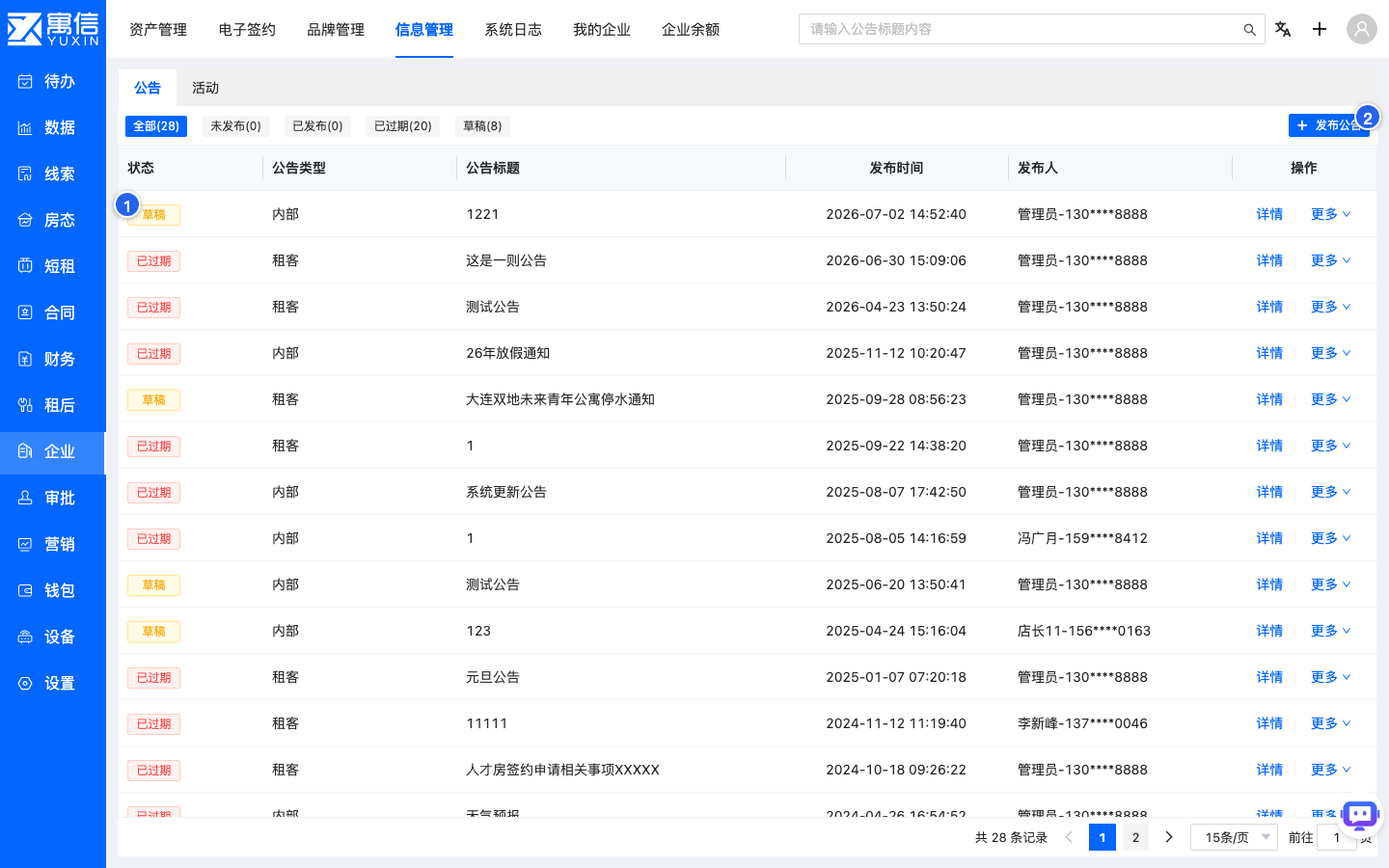
信息管理用于向内部员工或租客发布公告和活动内容。公告支持草稿与定时生效,活动按起止时间自动更新状态。
1. 公告
操作入口:管理后台(电脑端)→ 企业 → 信息管理 → 公告。
操作步骤:
- 点击「发布公告」,填写公告类型、标题、公告对象(内部员工或租客)、接收范围(部门/门店)、生效/失效时间和正文。
- 选择保存草稿或直接发布。定稿必须填写生效和失效时间,且生效时间须早于失效时间。
- 发布后在列表查看状态和详情,可查看接收人、已读人、未读人列表;在「操作记录」中查看保存草稿、发布、取消发布的操作人、说明和时间。
公告状态按时间自动变化:
草稿 → 未发布 → 已发布 → 已过期
规则说明:租客公告只支持选择门店作为接收范围,且每个门店最多同时存在 5 个有效公告,超出时发布会报错,请先取消或等待旧公告过期后再发布。
2. 活动
操作入口:管理后台(电脑端)→ 企业 → 信息管理 → 活动。
操作步骤:
- 点击「发布活动」,填写活动类型、标题、起止时间和活动内容后保存或发布。
- 活动状态按起止时间自动变化:
未开始 → 进行中 → 已过期
- 可按页面操作将活动设为热门或隐藏;在列表查看活动详情和活动统计。
- 已有租客报名的活动,页面可能不允许取消,请先核对报名情况。
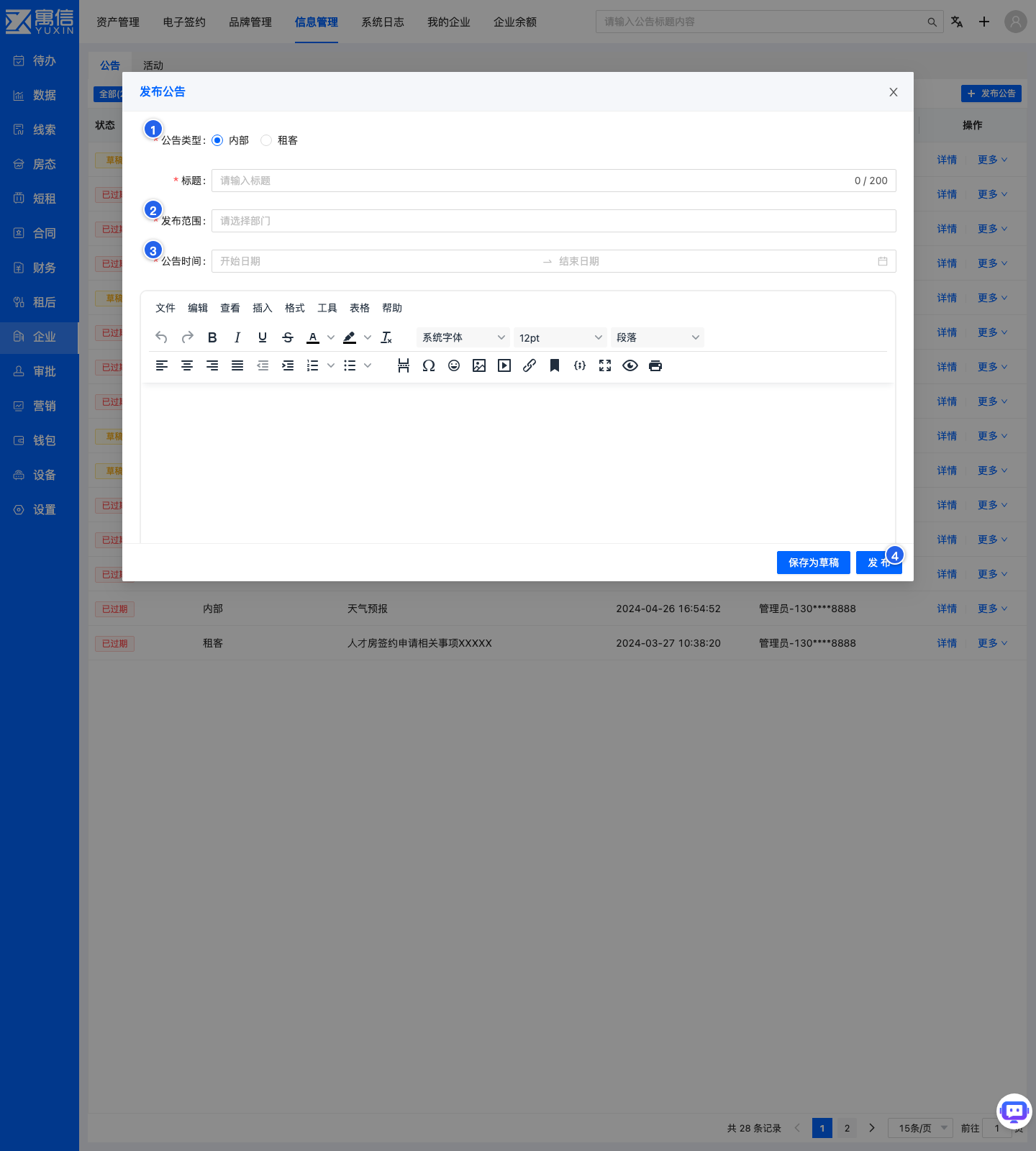
完成标志:公告展示状态为「已发布」,已读/未读统计正常生成,到达失效时间后自动变为「已过期」;活动状态按起止时间正确显示,可正常查看活动统计。
五、系统日志
系统日志用于追溯账号的登录与操作记录,可用于安全核查和业务问题排查。
1. 登录日志与操作日志
操作入口:管理后台(电脑端)→ 企业 → 系统日志 → 登录日志 / 操作日志。
操作步骤:
- 进入「登录日志」,按账号、时间等页面条件查询登录记录,用于确认账号的登录时间和相关信息。
- 进入「操作日志」,按页面条件查询系统操作记录,用于核对某账号是否执行过相应操作。
- 查询结果为空时,请先调整账号和时间范围等筛选条件后重新查询。
完成标志:筛选条件与目标账号、日期或业务一致,查询结果已正确显示。
六、我的企业与企业余额
1. 我的企业
我的企业用于查看本企业在系统中的基础资料,包括企业名称、品牌名称、企业标识等信息。
操作入口:管理后台(电脑端)→ 企业 → 我的企业。
操作步骤:
- 进入「我的企业」页面,查看当前企业的各项资料。
- 如发现资料与实际不符,请联系您的系统管理员或平台方核实修改方式。
2. 企业余额
企业余额用于查看本企业在平台的账户余额及其变动情况,包括消耗记录和充值记录。电子签约等按量计费的服务会从企业余额中扣减,发起线上签约前请确认余额充足。
操作入口:管理后台(电脑端)→ 企业 → 企业余额 → 消耗记录 / 充值记录。
操作步骤:
- 进入「企业余额」页面,查看当前可用余额。
- 进入「消耗记录」,按页面条件查询各项服务的扣费明细。
- 进入「充值记录」,查询历史充值情况;页面提供导出功能时,可导出充值记录留存。
- 余额不足时,按页面提供的充值方式完成充值,或由平台方为贵企业办理充值。
完成标志:当前余额显示正确,消耗记录与充值记录均可正常查阅,金额与实际业务一致。
七、常见问题处理
| 现象 | 检查点 | 处理方式 |
|---|---|---|
| 看不到本页所述菜单或按钮 | 企业是否开通对应模块;账号是否具备相应权限 | 联系您的系统管理员开通相应权限,或确认模块开通情况 |
| 发起电子签约时选不到主体或模板 | 主体是否已认证;模板是否为「启用」;协议类型与业务是否匹配 | 在电子签约 → 签约主体 / 合同模板完成认证或启用后重新发起 |
| 线上预定或退租时无法选择协议 | 预定协议、退租协议模板是否已配置并可用;企业余额是否充足 | 在电子签约 → 预定协议 / 退租协议核对模板,并在企业余额中确认余额 |
| 轮播图点击「启用」失败 | 是否已过有效结束时间(已过期不允许启用) | 在轮播图管理中编辑,调整有效期后再启用 |
| 轮播图选了「官网」平台但官网前台看不到 | 官网轮播图当前暂不展示,属于规则说明,并非配置错误 | 发布平台改选「移动端」,并在租客端核对效果 |
| 发布租客公告时报错 | 接收范围是否含非门店部门(只支持门店);该门店有效公告是否达 5 个上限;生效时间是否早于失效时间 | 调整门店范围、取消或等待旧公告过期、修正起止时间后重新发布 |
| 已有租客报名的活动无法取消 | 活动存在报名记录时页面不允许取消 | 先核对报名情况,必要时联系平台方协助处理 |
| 日志查询无结果 | 筛选的账号、时间范围是否准确 | 调整筛选条件后重新查询 |
