
「数据」菜单用于查询和导出经营统计、租约分析、财务统计、用户画像、空置统计及能耗数据。数据大屏和 BI 报表需单独开通,未开通时不显示相关入口。页面和按钮的实际显示以企业开通范围和您的账号权限为准。
一、业务数据与统计查询
「数据」菜单下的业务数据、租约分析、财务统计、用户画像、空置统计五个页面,分别从业务总览、租约变化、财务指标、租客人群和空置情况五个维度呈现经营数据。本节说明如何选对页面、完成查询,并正确理解核心指标口径。
1. 选择统计页面并完成查询
操作入口:管理后台 → 数据 → 业务数据 / 租约分析 / 财务统计 / 用户画像 / 空置统计。
操作前提:您的账号已开通「数据」菜单及对应子页面的查看权限;查询结果受数据权限控制,仅显示您可见的部门、门店范围。
先选对页面:
| 要确认的问题 | 操作入口 | 使用说明 |
|---|---|---|
| 业务总体情况 | 数据 → 业务数据 | 签约总览、在租房源总览、签约排名、出租率统计 |
| 租约变化 | 数据 → 租约分析 | 租客或业主的签约、续约、退租等租约数据 |
| 财务指标 | 数据 → 财务统计 | 营收、收缴率、逾期收付、月度或季度统计 |
| 租客人群特征 | 数据 → 用户画像 | 性别、年龄、学历、职业、渠道来源等分布 |
| 空置情况 | 数据 → 空置统计 | 空置房间数、空置率、空置损失 |
操作步骤:
- 进入「数据」菜单,按上表选择目标统计页面。
- 选择统计范围:部门、门店、项目或页面要求的组织范围。
- 选择统计周期:年份、月份、季度或日期区间。
- 点击「搜索」或「查询」,等待数据加载完成。
- 核对口径:指标旁显示问号或说明时,点开查看统计范围和计算规则。
- 查看明细:图表或数据项支持点击时,可打开对应明细核对;是否支持下钻以页面实际显示为准。
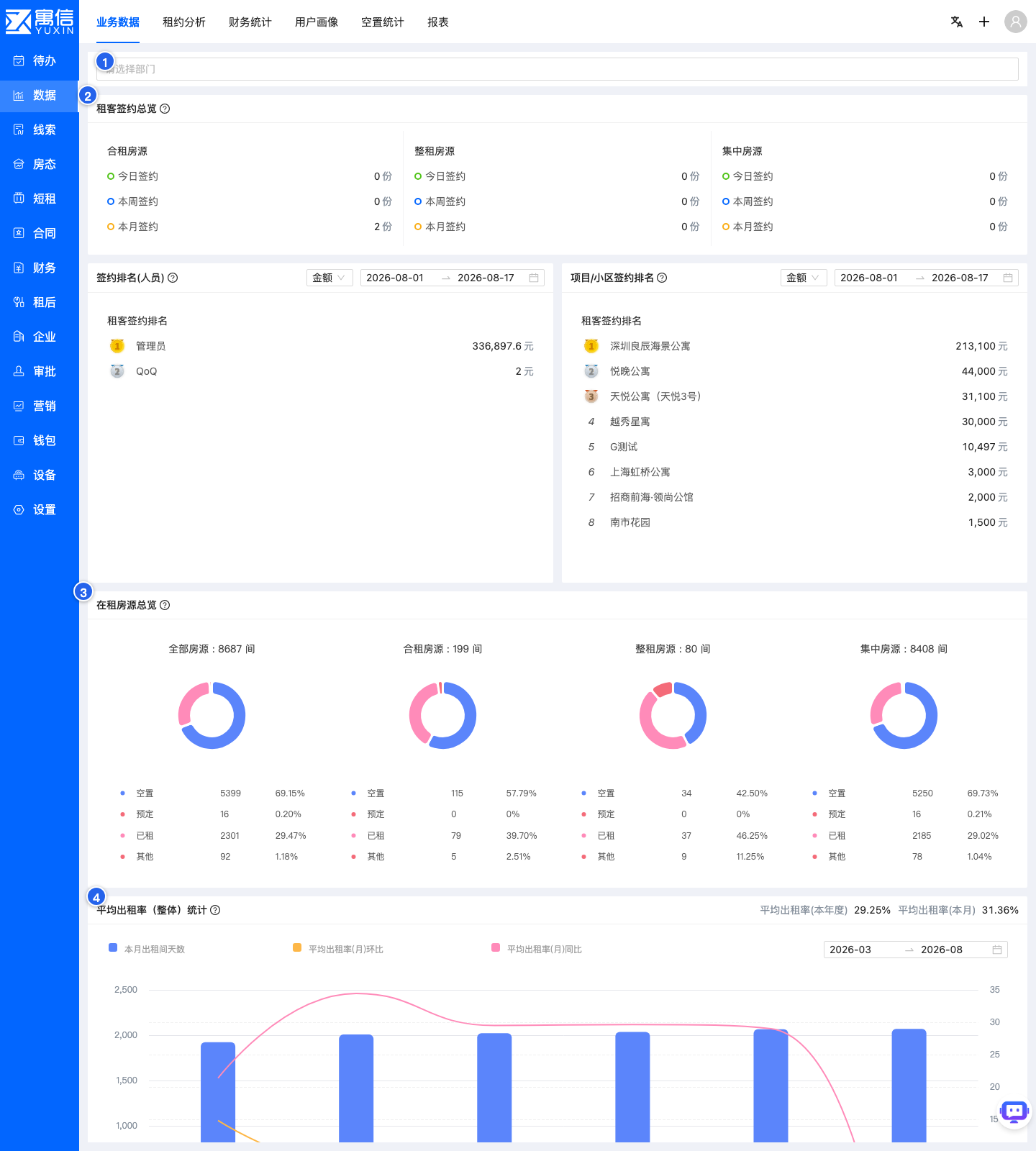
完成标志:页面正常显示所选范围和周期内的指标数值,口径与统计周期符合查询要求。
2. 常用经营指标口径
查询前请先了解以下口径,避免与账单、流水页面直接对比:
| 指标 | 统计口径 |
|---|---|
| 平均出租率 | 已出租房间数 ÷ 总房间数 × 100%(实时统计) |
| 间天出租率 | 每日已租间天数合计 ÷ 每日总间天数合计 × 100%(按自然月统计,每月初更新上月数据) |
| 空置率 | 空置房间数 ÷ 总房间数 × 100% |
| 收缴率 | 实收金额 ÷ 应收金额 × 100% |
| 续约率 | 续约合同数 ÷ 到期合同总数 × 100% |
| 空置损失 | 空置房间租金(或底价)× 空置天数汇总 |
| 坪效 | 项目收入 ÷ 项目面积(集中式项目,年度维度) |
口径说明:
- 合同类统计仅计入有效合同(签约中、正常状态),不含续签原合同和租约录入状态的合同。
- 出租率支持环比(与上月对比)和同比(与去年同月对比);年度出租率取本年度截至上月底,当前为 1 月时取去年整年。
- 营收统计排除押金类费用;逾期收付按费用类型展示逾期账单金额。
- 统计数据为准实时,业务变更后存在短暂延迟,刚办理的业务请稍候再查;间天出租率、空置损失按日汇总,个别日期数据缺失时指标可能偏低,请联系管理员核查。
注意事项:统计页面用于趋势分析和经营判断,应收应付以「财务 → 合约账单」为准、实际收付款以「财务 → 账单流水」为准,请勿用统计页面数据替代业务核对。
二、数据大屏与 BI 报表
数据大屏以图形化方式集中展示企业经营全貌,BI 报表提供财务报表与业务报表两类分析视图。两者均为独立数据产品,需由平台方开通并授权后使用。
操作入口:管理后台 → 数据 → 数据大屏 → 选择目标子大屏;管理后台 → 数据 → BI报表 → 财务报表 / 业务报表。
操作前提:企业已开通相应数据产品,且您的账号具有查看权限;未开通或未授权时不显示相关菜单,无需操作。
各子大屏用途一览:
| 子大屏 | 主要用途 | 使用要点 |
|---|---|---|
| 数据中心 | 系统内置的经营数据面板 | 先确认统计企业、部门和时间范围 |
| 经营总览 / 营业指标 | 企业经营整体指标 | 先确认统计企业、部门和时间范围 |
| 出租分析 / 租金分析 | 出租率、出租趋势、租金水平与走势 | 按项目、部门或时间范围筛选 |
| 用户分析 / 空置分析 | 租客人群与空置率、空置损失分析 | 确认筛选范围与数据更新时间 |
| 联动分析 / 坪效分析 | 多指标联动分析与项目坪效对比 | 不与单笔业务记录混用 |
| 监控大屏 | 已配置的监控展示页面 | 能否打开取决于企业配置和账号权限 |
操作步骤:
- 进入「数据 → 数据大屏」,选择目标子大屏(如经营总览、出租分析)。
- 确认统计周期、组织范围和数据更新时间符合要求,再查看目标指标。
- 页面提供导出功能时,下载文件并核对筛选条件与页面一致。
- 使用 BI 报表时,进入「数据 → BI报表」,在财务报表或业务报表中选择报表类型、时间和组织范围后查询。
- 操作入口
- 管理后台 → 数据 → 数据大屏
- 画面范围
- 数据中心及各分析子大屏入口列表
- 重点标注
- ①数据中心;②经营总览;③出租分析;④租金分析;⑤其他分析入口
完成标志:目标大屏或 BI 报表正常显示,统计周期与组织范围符合查询要求。
常见问题处理:大屏打不开或显示异常时,先确认企业是否已开通数据大屏产品、外部展示服务是否可用,稍后重试;仍无法访问的,请联系管理员确认开通状态。
三、报表查询与导出
「报表」菜单提供七张可核对、可导出的明细报表。导出前务必先查询并核对页面结果。
操作入口:管理后台 → 数据 → 报表 → 选择目标报表。
操作前提:您的账号具有对应报表的查看与导出权限;如看不到某张报表,请联系您的系统管理员开通相应权限。
步骤 1:选对报表。报表清单如下(入口均为「数据 → 报表」下同名菜单):
| 报表 | 主要用途 |
|---|---|
| 业务明细报表 | 账单、收支明细、流水明细查询与导出,含日租金、日运营页签 |
| 财务报表 | 按费用类型、门店维度查看应收、应付、实收、实付 |
| 退房业务报表 | 退租合同账单结算情况,区分正常与非正常退租 |
| 水电费收入报表 | 水费、电费收入统计,区分预付费与后付费 |
| 房态运营报表 | 按时间统计房源状态变化(新租、退租、空置天数) |
| 收入账单报表 | 按费用类型统计账单收入构成 |
| 租金实时台账报表 | 按合同维度展示租金应收、实收实时台账 |
操作步骤:
- 进入「数据 → 报表」,选择目标报表。
- 先选择合同所属部门、门店或页面要求的组织范围。
- 按报表要求选择月份、日期区间、年份、费用类型或数据展示层级。
- 点击「搜索」生成报表,先核对页面数据是否符合预期。
- 确认无误后点击「导出」;页面无数据时,系统会提示当前导出数据为空。
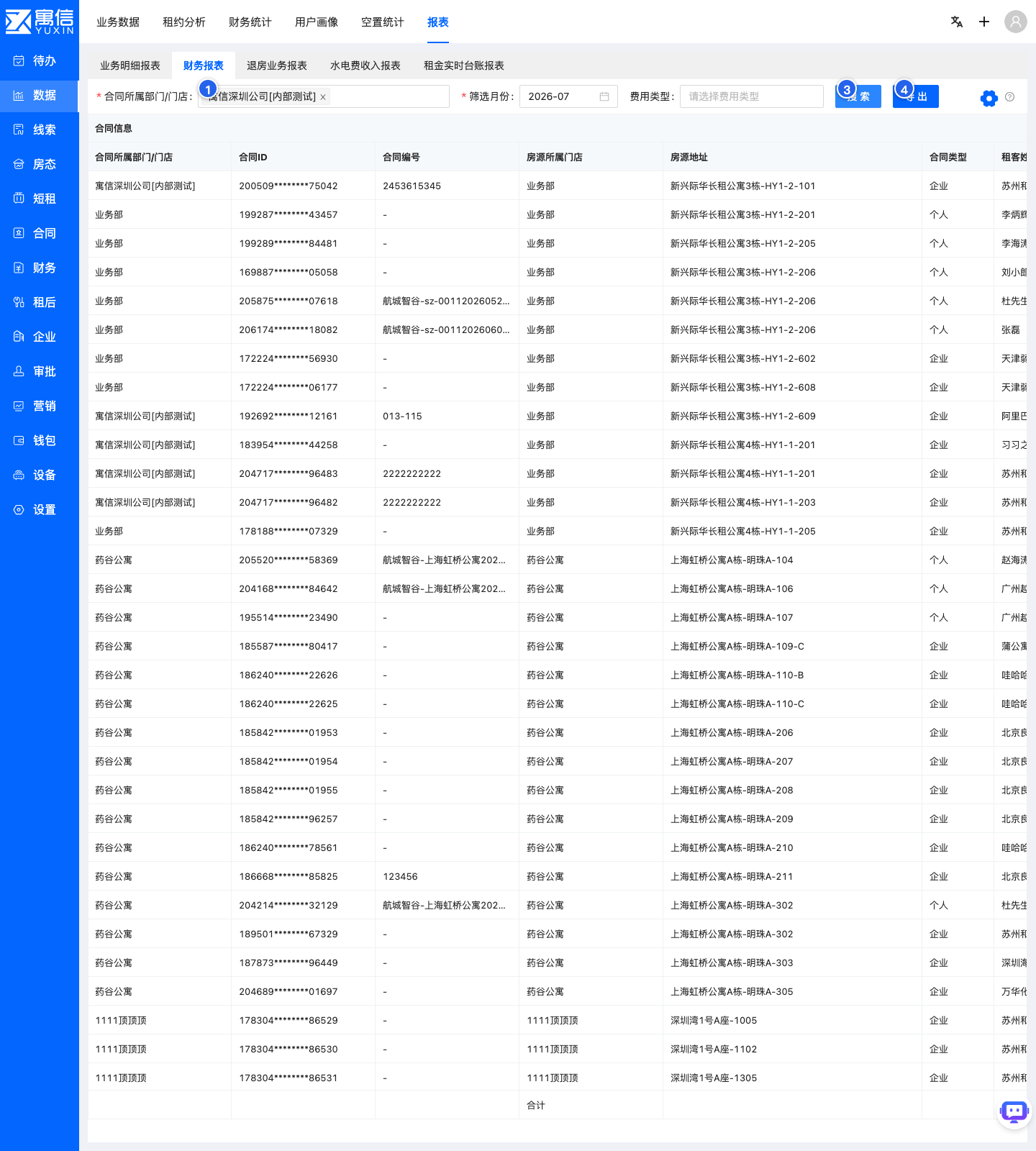
完成标志:报表正常显示,导出文件与页面筛选条件一致并已打开核对。
注意事项:
- 导出受数据权限与单次导出条数限制;数据量过大时请缩小日期或门店范围分批导出。
- 导出文件由当前筛选条件生成,请先确认页面结果再导出。
- 财务报表按权责发生制计算,定金、押金大类是否按权责拆分可在页面配置;该报表用于统计分析,不能替代「财务 → 合约账单 / 账单明细」核对应收应付,也不能替代「财务 → 账单流水」确认实际收付款。
四、能耗数据
「能耗数据」页面汇总智能水电表上报的能耗读数与费用情况,便于您按项目、房间维度掌握水电消耗与能耗收入。
操作入口:管理后台 → 数据 → 能耗数据。
操作前提:企业已安装并接入智能电表、智能水表(设备接入见「设备」菜单相关操作指引);您的账号具有该页面的查看权限。
操作步骤:
- 进入「数据 → 能耗数据」。
- 选择统计范围(部门、门店或项目)和统计周期。
- 点击「搜索」查看能耗读数与费用汇总。
- 需要核对具体费用时,结合「财务 → 合约账单」中的能耗账单逐笔确认。
- 操作入口
- 管理后台 → 数据 → 能耗数据
- 画面范围
- 筛选区、能耗读数与费用汇总表
- 重点标注
- ①统计范围;②统计周期;③读数汇总;④费用汇总
完成标志:页面显示所选范围内的能耗读数与费用汇总,与能耗账单金额可对上。
注意事项:能耗数据来源于智能表具上报,表具离线或未及时抄表时数据可能滞后;请先检查「设备」菜单下对应表具的在线状态,再判断数据是否异常。
五、常见问题处理
| 现象 | 检查点 | 处理方式 |
|---|---|---|
| 查询结果为空 | 必填的门店和统计时间是否已选 | 重新选择部门、门店及日期后点击搜索 |
| 同一笔费用与账单流水金额不一致 | 页面统计口径和时间范围 | 先查看指标口径说明;应收应付回「财务 → 合约账单」核对,实际收付款回「财务 → 账单流水」核对 |
| 导出提示数据为空 | 页面是否已查询出数据 | 调整筛选条件并完成搜索,确认列表有数据后再导出 |
| 看不到某项报表或大屏 | 账号权限及企业已开通的数据产品 | 以实际可见菜单为准;如看不到该菜单或按钮,请联系您的系统管理员开通相应权限 |
| 间天出租率、空置损失明显偏低 | 个别日期的汇总数据是否缺失 | 联系管理员核查数据汇总情况并补齐 |
| 大屏打不开或显示异常 | 企业是否开通数据大屏、外部展示服务是否可用 | 联系管理员确认开通状态,稍后重试 |
| 能耗数据长时间不更新 | 智能表具是否在线、是否按时抄表 | 到「设备」菜单检查表具在线状态;异常时联系管理员处理 |
