
「短租」菜单用于管理按天出租的业务:先在「房型管理」配置短租房型与价格,再通过「短租房态」按日期查看房间占用并接单(创建预定、直接办理入住),最后在「订单管理」中跟进订单的入住、退房与收付款核对。
本页仅适用于已开通短租模块的企业,未开通短租模块的企业可跳过本页。该菜单的显示以您账号权限为准;如看不到该菜单或按钮,请联系您的系统管理员开通相应权限。
| 二级菜单 | 用途 |
|---|---|
| 短租房态 | 按日期查看房间占用(含远期房态),办理快捷预定、直接入住、短租记账 |
| 订单管理 | 查询订单及状态,查看详情,办理入住或退房 |
| 房型管理 | 配置短租价格、可用房间和价格日历 |
一、短租房态
本菜单按日期展示各房型、房间的占用与可售情况,是短租日常接单的入口。「远期房态」位于短租房态页面内,用于查看未来日期范围的占用安排。
1. 房态查看与远期房态
操作入口:短租 → 短租房态 → 远期房态。
操作前提:企业已开通短租模块;房型已完成房间与价格配置(见 5.3 节);当前账号具有短租房态查看权限。
操作步骤:
- 进入「短租 → 短租房态」,页面默认展示各房间近期的占用情况。
- 切换到「远期房态」,选择需要查看的日期范围。
- 按行核对每个房间的占用与可售状态:空置日期可发起预定或办理入住,已占用日期不可再接单。
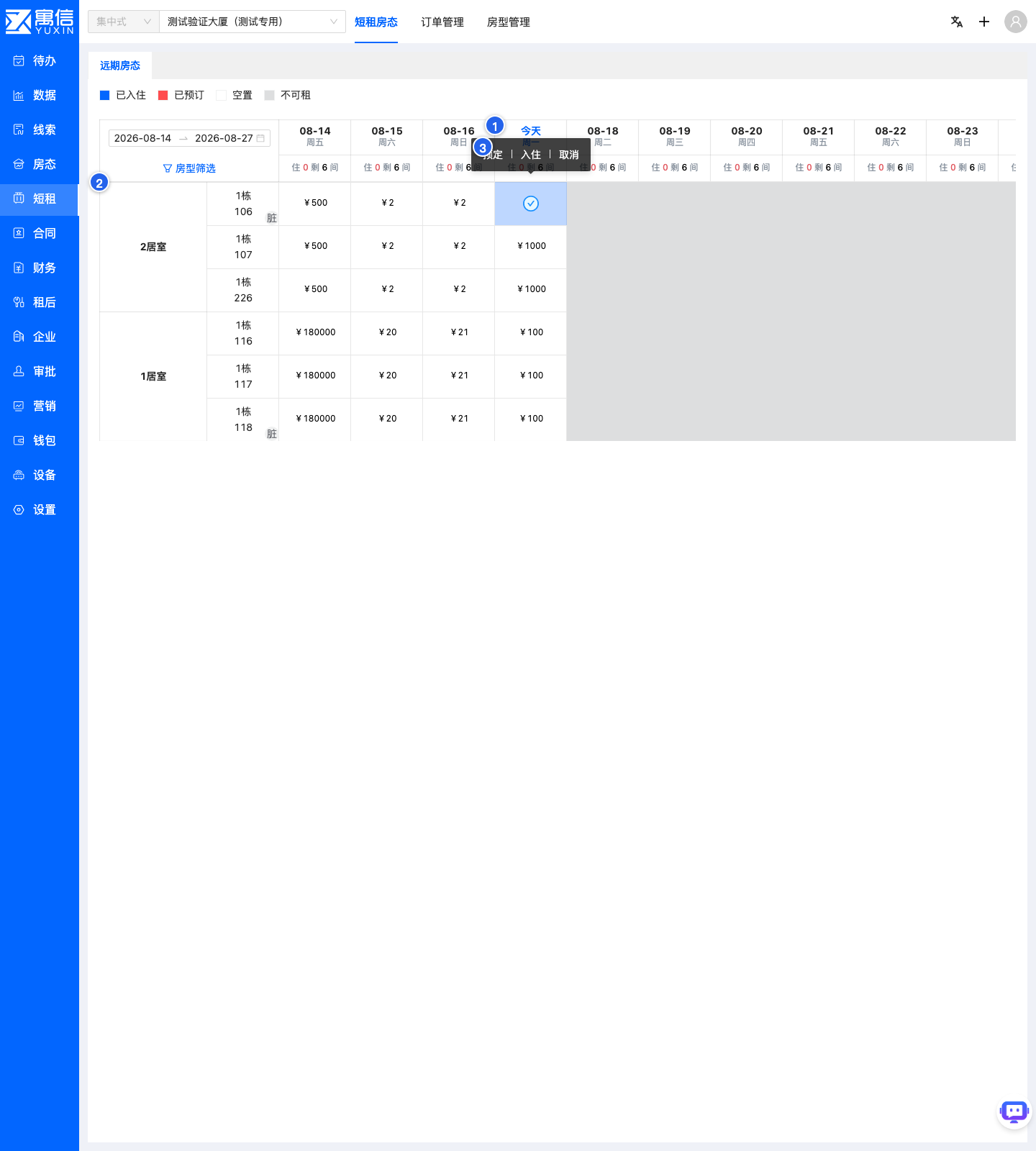
完成标志:所选日期范围内,每个房间的占用、可售状态按日清晰显示;空置日期上出现可操作的快捷入口。
常见问题处理:房态中找不到可预定房间时,先到「短租 → 房型管理」核对房间配置,再调整查询日期范围后重试。
2. 创建预定
操作前提:目标房间在所选日期处于可售状态;当前账号具有短租预定权限。
操作步骤:
- 在「短租 → 短租房态 → 远期房态」的可售房间和日期上选择「预定」(或使用页面上方的快捷预定入口)。
- 选择房间和周期:确认目标房间,填写入住开始时间和结束时间,核对对应短租价格。
- 记录收款信息:实际已经收款时,填写已收款时间、收款途径和收款账号;按需填写交易流水号、账单备注并上传支付凭证。
- 补充订单信息:选择客户来源和签约人或维护人,按需填写订单备注。
- 确认房间、入住周期、金额和收款信息后保存。
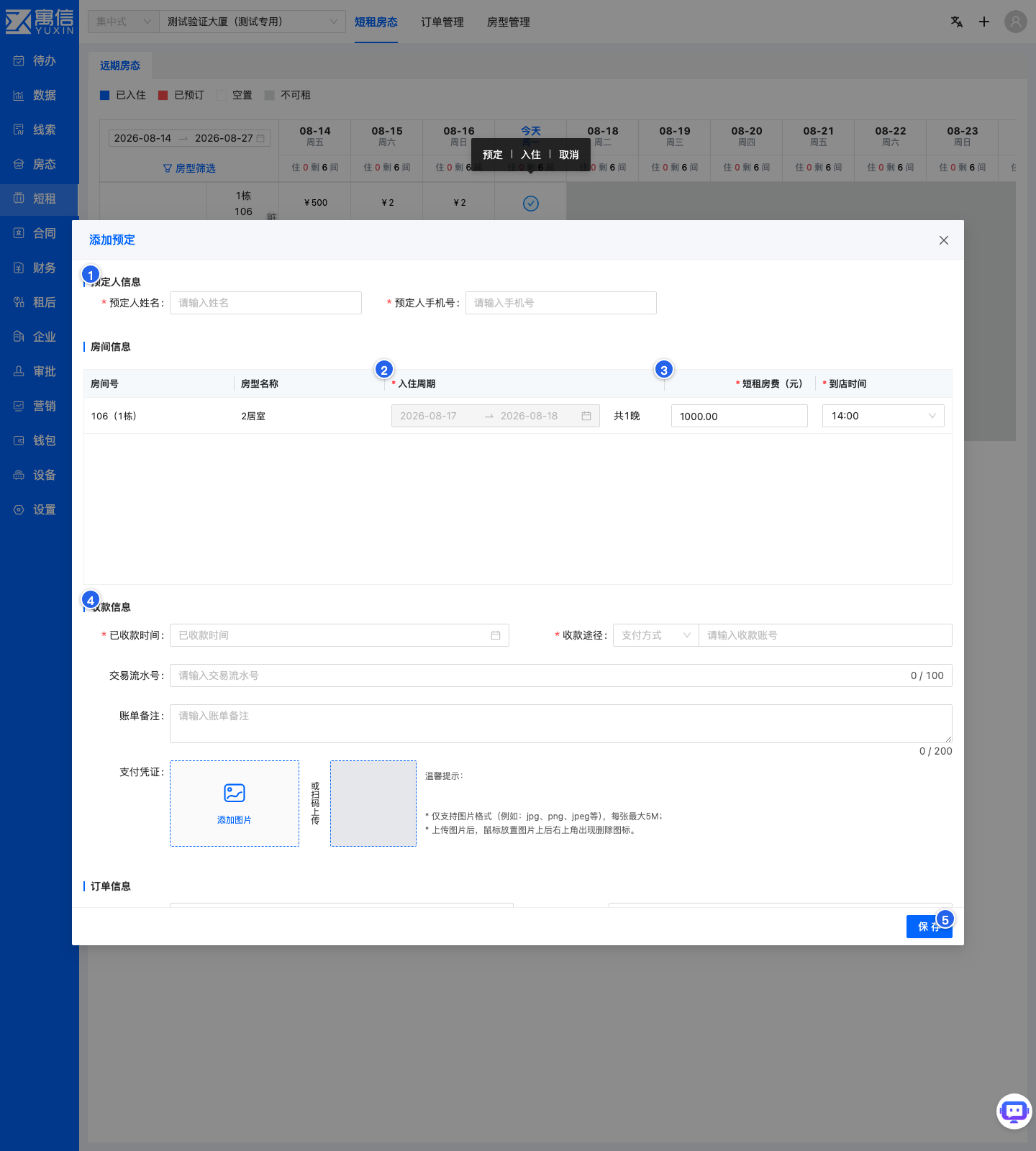
完成标志:保存后可在短租房态或订单管理中查到该订单,对应房间的入住日期在房态中显示为占用。
常见问题处理:保存时提示房间不可预定,通常是所选日期已被占用或房间未配置为短租房,返回房态或房型管理核对后再提交。
3. 直接办理入住
操作前提:订单处于可办理入住的状态,或在可售房间上直接办理;当前账号具有办理入住权限。
操作步骤:
- 在「短租 → 短租房态 → 远期房态」的可办理房间上选择「办理入住」;已有订单也可在「短租 → 订单管理」中办理。
- 确认入住房间:选择或核对房间及入住周期。
- 填写入住人:录入入住人姓名、电话、证件类型和证件号码;有多名入住人时,按页面继续添加。
- 核对订单与账单:查看订单总金额、已收款和相关账单;页面允许编辑或删除的账单,以当前订单状态为准。
- 核对备注后点击「办理入住」。
完成标志:返回订单管理或短租房态,订单状态显示为「已入住」。不要仅以弹窗关闭作为处理完成依据。
常见问题处理:系统不支持提前入住;入住日期已经过期时,页面会提示办理退房并与客户协商退款,请按提示处理。
二、订单管理
本菜单集中管理全部短租订单,支持按状态与条件查询、查看订单详情,并按订单状态办理入住或退房。
1. 订单查询与处理
操作入口:短租 → 订单管理。
操作前提:当前账号具有订单查看权限;办理入住、退房另需对应操作权限。
操作步骤:
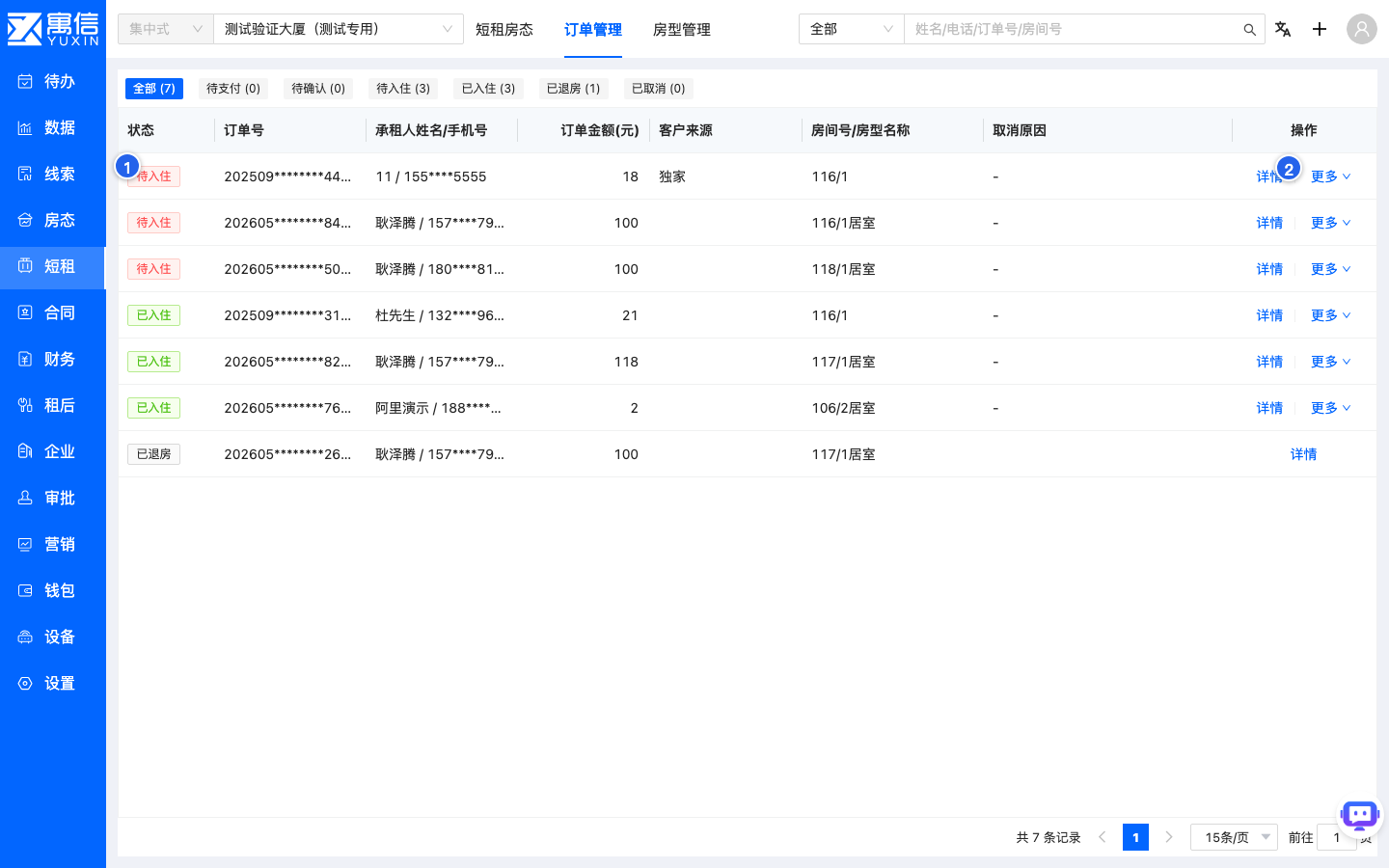
- 进入「短租 → 订单管理」,按状态页签查看全部、待支付、待入住、已入住、已退房和已取消订单。
- 按条件搜索:可按姓名、电话、订单号或房间号搜索,也可按部门或人员、订单创建日期、订单结束日期和客户来源筛选。
- 点击订单进入详情,重点核对以下字段:
| 字段 | 说明 |
|---|---|
| 订单号 | 订单唯一编号,用于检索与对账 |
| 承租人 / 入住人 | 下单客户与实际入住人信息 |
| 订单金额 / 已收款 | 业务金额与已登记收款,实际到账以账单流水为准 |
| 客户来源 | 订单获客渠道 |
| 房间 / 取消原因 | 入住房源;已取消订单显示取消原因 |
- 办理入住或退房:符合订单状态且账号具有对应权限时,在「更多」中选择「办理入住」或「办理退房」。
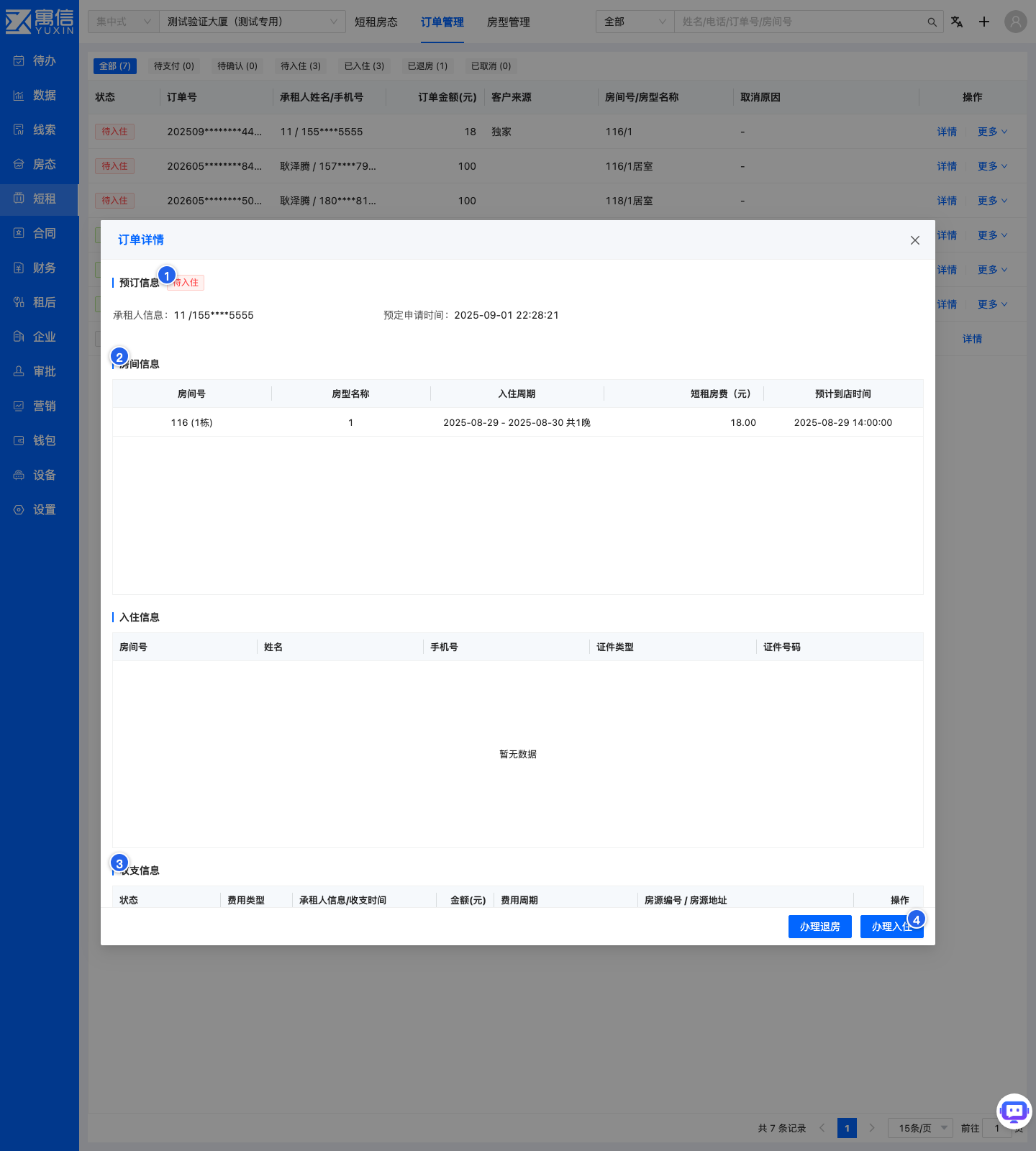
完成标志:办理入住后订单进入「已入住」,办理退房后订单进入「已退房」。订单状态流向为:
预定保存 → 待支付 → 待入住 → 已入住 → 已退房
                └──────── 取消 ────────→ 已取消
常见问题处理:找不到订单时,先确认状态页签是否选对,再改用订单号或电话精确搜索;订单不能办理入住时,以订单详情页实际显示的操作为准。
2. 收付款核对
短租订单中的「订单金额」和「已收款」用于了解该订单的业务金额及收款登记情况;确认实际收款、退款或其他收付款时,仍以「财务 → 账单流水」中的收付款记录和审核状态为准。已开通在线支付的项目,还可在「钱包 → 交易流水」中核对线上交易。
操作步骤:
- 在订单详情中查看订单金额与已收款,初步确认收款登记是否完整。
- 进入「财务 → 账单流水」,按订单或房间检索对应收付款记录,核对金额与审核状态。
- 线上支付的订单,再到「钱包 → 交易流水」核对实际到账情况。
完成标志:订单已收款、账单流水记录与实际到账三者一致;不一致时先以账单流水为准排查。
三、房型管理
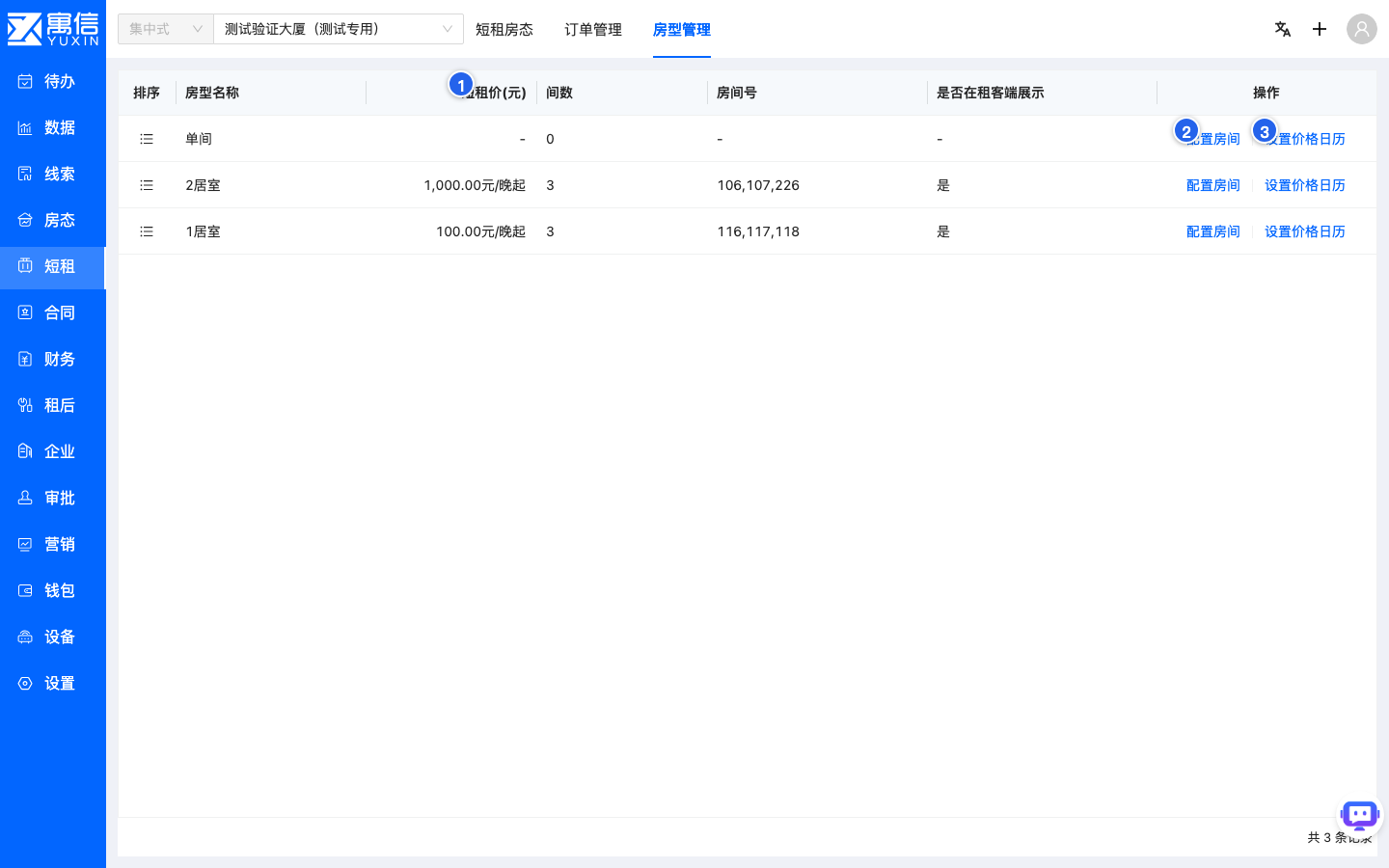
本菜单用于配置哪些房型、哪些房间可用于短租,以及短租价格与价格日历,是短租业务开展前的基础配置。
1. 短租房型配置
操作入口:短租 → 房型管理。
操作前提:企业已开通短租模块;项目中已有可用于短租的房源;当前账号具有房型配置权限。
操作步骤:
- 在房型列表中找到目标房型,点击「配置房间」。
- 设置短租价格:填写短租价和短租底价,并按页面需要设置是否在租客端短租模块展示该房型。
- 配置可用房间:从现有房源中选择用于短租的房间,核对房源地址后保存。
完成标志:房型列表中目标房型显示短租价和已配置房间;进入「短租 → 短租房态」后对应房间可见并可接单。
常见问题处理:房型尚未配置短租房间时,系统会提示先配置房间,再设置短租价格,请按提示顺序操作。
2. 价格日历
操作前提:目标房型已完成房间配置并保存。
操作步骤:
- 在「短租 → 房型管理」的房型列表中,点击目标房型的「设置价格日历」。
- 先设置周一至周日的常规价格。
- 需要调整特定日期(如节假日、旺季)时,在价格日历中选择日期并填写当日房间价格。
- 保存后返回房态核对价格是否生效。
完成标志:价格日历中各日期显示预期价格;房态接单时按价格日历带出对应房价。
常见问题处理:价格日历无法设置时,通常是该房型尚未配置短租房间或未保存,先完成房间配置再重新打开价格日历。
四、常见问题处理
| 问题现象 | 优先检查 | 处理入口 |
|---|---|---|
| 看不到短租菜单 | 企业是否已开通短租模块;当前账号菜单权限 | 请联系您的系统管理员核对已开通模块并开通相应权限,重新登录后查看 |
| 房型不能设置价格日历 | 该房型是否已配置短租房间并保存 | 短租 → 房型管理 → 配置房间,保存后重新打开价格日历 |
| 房态中找不到可预定房间 | 短租房间配置、查询日期及房间当前占用状态 | 短租 → 房型管理核对配置;短租 → 短租房态调整日期范围 |
| 订单不能办理入住 | 订单状态、入住日期和账号权限;系统不支持提前入住 | 短租 → 订单管理 → 订单详情,以页面显示的操作为准 |
| 客户反馈已付款但无法确认 | 账单流水的实际收款和审核状态 | 先查「财务 → 账单流水」;线上支付项目再查「钱包 → 交易流水」 |
