
「审批」菜单用于处理待办审批、查看已发起和抄送记录;管理员还可按权限配置审批流程。本页分别说明审批人、发起人、抄送人和管理员的操作入口。页签和按钮的实际显示以您的账号权限和当前审批状态为准。
快速理解:审批单由业务操作自动发起(如合同退租、开票申请),无需手工新建;「待办」是处理入口,「已发起」是跟踪入口,「抄送我」是知悉入口,「审批配置」决定哪类业务、哪个部门、由谁审批。
一、待办
「待办」是您作为审批人的处理入口,包含「待审批」与「已办」两个页签:待审批是需要您处理的记录,已办是您已通过或已驳回的历史记录。
操作入口:管理后台 → 审批 → 待办。
操作前提:
- 您的账号具有待办审批权限;如看不到该菜单或页面中的处理按钮,请联系您的系统管理员开通相应权限。
- 当前存在待您处理的审批任务;审批单由业务操作自动发起,不能在本页面手工新建。
审批单状态流转:
待审批 → 审批中 → 审批完成(通过)
            ↓
          驳回(流程终止)
            ↓(发起人操作)
          撤销
操作步骤:
- 进入「审批 → 待办」,默认显示「待审批」记录。
- 按标题、内容、提交日期或审批类型筛选目标记录。
- 点击「详情」,核对申请内容、关联业务数据、附件及审批进度。
- 选择「通过」或「驳回」,在弹窗中填写审批意见(通过备注或驳回原因)后确认。
- 提交后返回列表,确认记录已从「待审批」移入「已办」,且处理结果正确。
- 切换到「已办」页签,可查看本人已通过和已驳回的记录及其处理详情。
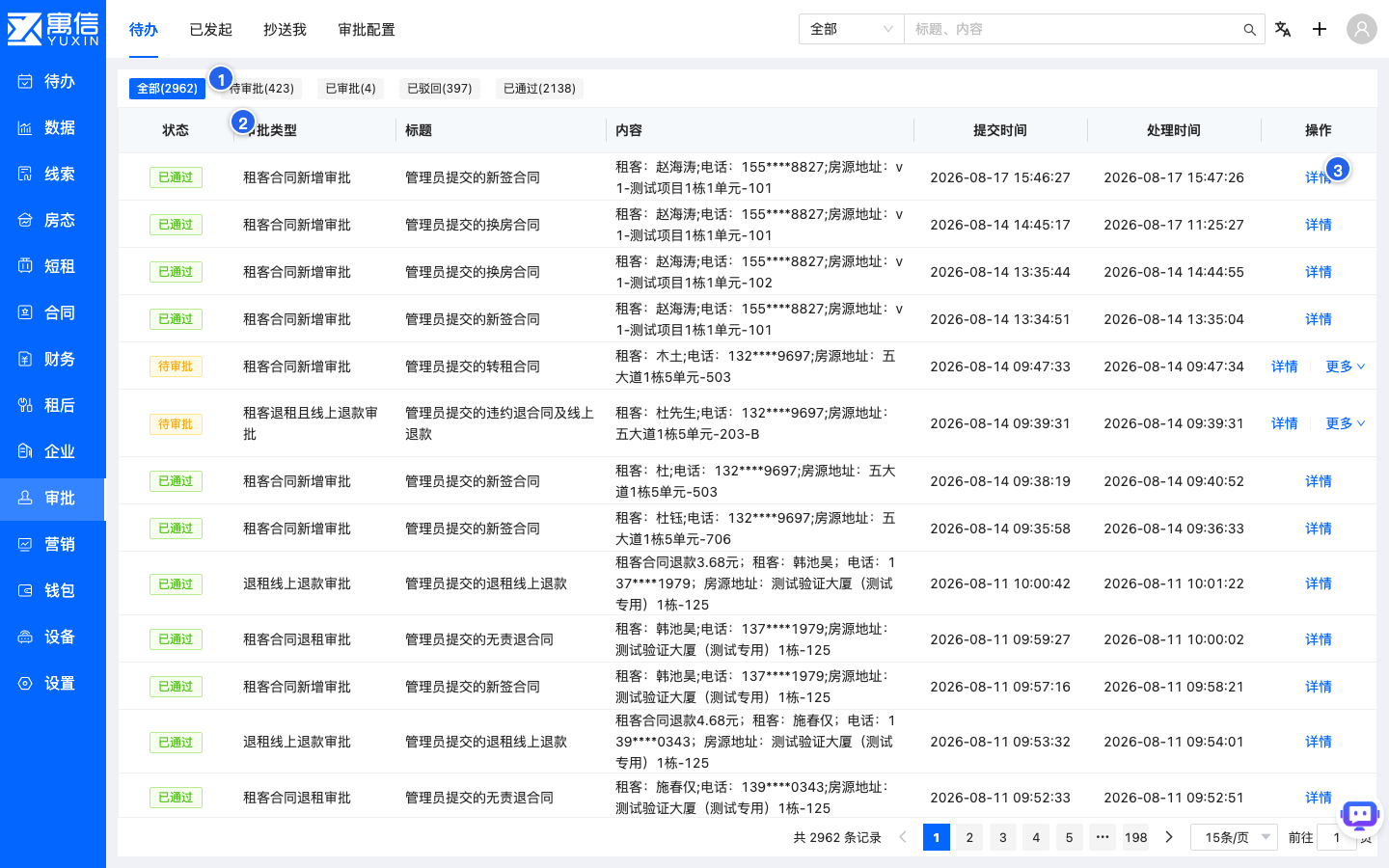
关键规则说明:
| 项目 | 说明 |
|---|---|
| 审批方式·或签 | 同一节点任一审批人通过,即进入下一节点 |
| 审批方式·会签 | 同一节点所有审批人均通过,才进入下一节点 |
| 驳回的影响 | 驳回后整个流程终止,处理结果同步至原业务(如合同、退款) |
| 通过的影响 | 当前节点通过后流转到下一节点;全部节点通过后审批完成,结果回写原业务 |
| 已办页签 | 包含本人已通过和已驳回的记录,可查看详情和处理记录 |
完成标志:处理完成后,「待审批」数量相应减少;涉及具体业务时,已返回对应合同、退款、发票等业务页面确认后续状态。
注意:审批操作会影响对应合同、退款、发票等业务的后续状态。处理前请先打开详情核对业务内容,不要仅根据列表标题直接通过或驳回。
二、已发起
「已发起」是您作为发起人的跟踪入口,用于查看本人发起审批的处理进度,并在条件允许时撤销审批。
操作入口:管理后台 → 审批 → 已发起。
操作前提:您的账号具有已发起列表权限,且本人存在已发起的审批记录。
操作步骤:
- 进入「审批 → 已发起」,按标题、内容、提交日期或审批类型查找本人发起的记录。
- 查看记录状态:审批中、已驳回、已通过、已撤销。
- 点击「详情」,核对申请内容、审批进度、各节点处理时间和审批意见。
- 需要撤销时:记录仍处于「审批中」、且没有任何审批人处理过时,页面显示「撤销」按钮,点击并确认即可撤回。
- 撤销后审批单状态变为「已撤销」,处理结果同步至原业务。若仍需办理,回到对应合同、退款、发票等业务页面重新发起。
撤销规则:
- 一旦已有审批人执行过通过或驳回,该审批即不可撤销。
- 撤销只能由发起人本人操作;页面上不显示「撤销」按钮时,表示该记录已不满足撤销条件。
完成标志:撤销成功后记录状态变为「已撤销」,对应业务单据状态同步回退。
三、抄送我
「抄送我」是您作为知悉人的查看入口。抄送记录仅用于知悉审批进展,不需要您审批。
操作入口:管理后台 → 审批 → 抄送我。
操作前提:您的账号具有抄送我权限,且存在抄送给您的审批记录。
操作步骤:
- 进入「审批 → 抄送我」,用「未读 / 已读」筛选记录。
- 按标题、内容、提交日期或审批类型查找目标审批。
- 打开详情查看关联业务内容、审批状态和处理记录。
- 查看后可标记已读;抄送记录页面上没有通过或驳回按钮。
抄送的生成时机:每个审批节点完成后,系统会向该节点配置的抄送人生成抄送记录;流程发起时配置的发起抄送人也会同步收到知悉信息。
完成标志:未读数量随查看和标记已读相应减少。
四、审批配置【管理员向】
「审批配置」决定「哪类业务、在哪个部门、由谁审批」。新开通审批业务、审批人发生变动或需要调整审批层级时,先在本节完成配置,再让业务人员提交单据。
操作入口:管理后台 → 审批 → 审批配置。
操作前提:您的账号具有审批配置权限(新增配置需要额外的新增操作权限);如看不到该菜单或「新增配置」按钮,请联系您的系统管理员开通相应权限。配置前请先在设置中维护好部门与员工,审批人候选名单来自部门员工。
可配置审批的业务(审批类型)一览:
| 分类 | 可选审批类型 |
|---|---|
| 租客合同 | 租客合同审批、租客合同退租审批、退租线上退款审批、退定线上退款审批、租客退租且线上退款审批 |
| 业主合同 | 业主合同审批、业主合同退租审批、业主合同续租审批 |
| 企业合同 | 企业合同审批、企业合同退租审批、企业合同续租审批、企业合同补签审批、企业子合同退租/换房审批 |
| 营销优惠 | 优惠活动审批、付款优惠审批、优惠券审批 |
| 发票 | 开票申请审批、发票冲红审批 |
| 人才 | 房源认定审批、人才认定申请审批 |
以上业务动作在对应部门配置了审批流程且流程处于启用状态时,提交后会自动发起审批;未配置或已禁用时,业务不走审批直接流转。
1. 新增审批配置
操作步骤:
- 进入「审批 → 审批配置」,列表按业务类型、适用范围、启用状态展示已有配置,点击「新增配置」。
- 选择审批类型:从下拉项中选择需要触发审批的业务。保存后审批类型不可修改,选错只能删除重建。
- 选择适用范围:选择该配置适用的部门,按页面要求逐项选择;人才认定申请审批自动对应顶级部门,无需再选。
- 设置发起抄送人:需要在流程发起时同步知悉的人员,可在此选择。
- 添加审批节点:流程第一个节点为「申请」节点(提交单据即完成),无需设置审批人;后续每个「审批」节点必须配置审批人。审批人可按「人员」逐个指定,或按「角色」指定(该角色下任一成员均可处理)。可继续添加或删除节点,节点按顺序逐级流转。
- 选择多人审批方式:同一节点有多名审批人时,选择或签或会签:
| 方式 | 规则 | 适用场景 |
|---|---|---|
| 或签 | 任一审批人通过即进入下一节点;一人驳回即流程驳回 | 同级多人互为备份 |
| 会签 | 所有审批人均通过才进入下一节点 | 需多人共同确认(如财务加店长) |
- 设置节点抄送人:需要在某个节点完成后同步信息时,选择该节点的抄送人。
- 填写流程说明,核对审批类型、部门、节点顺序和人员后点击「保存」。
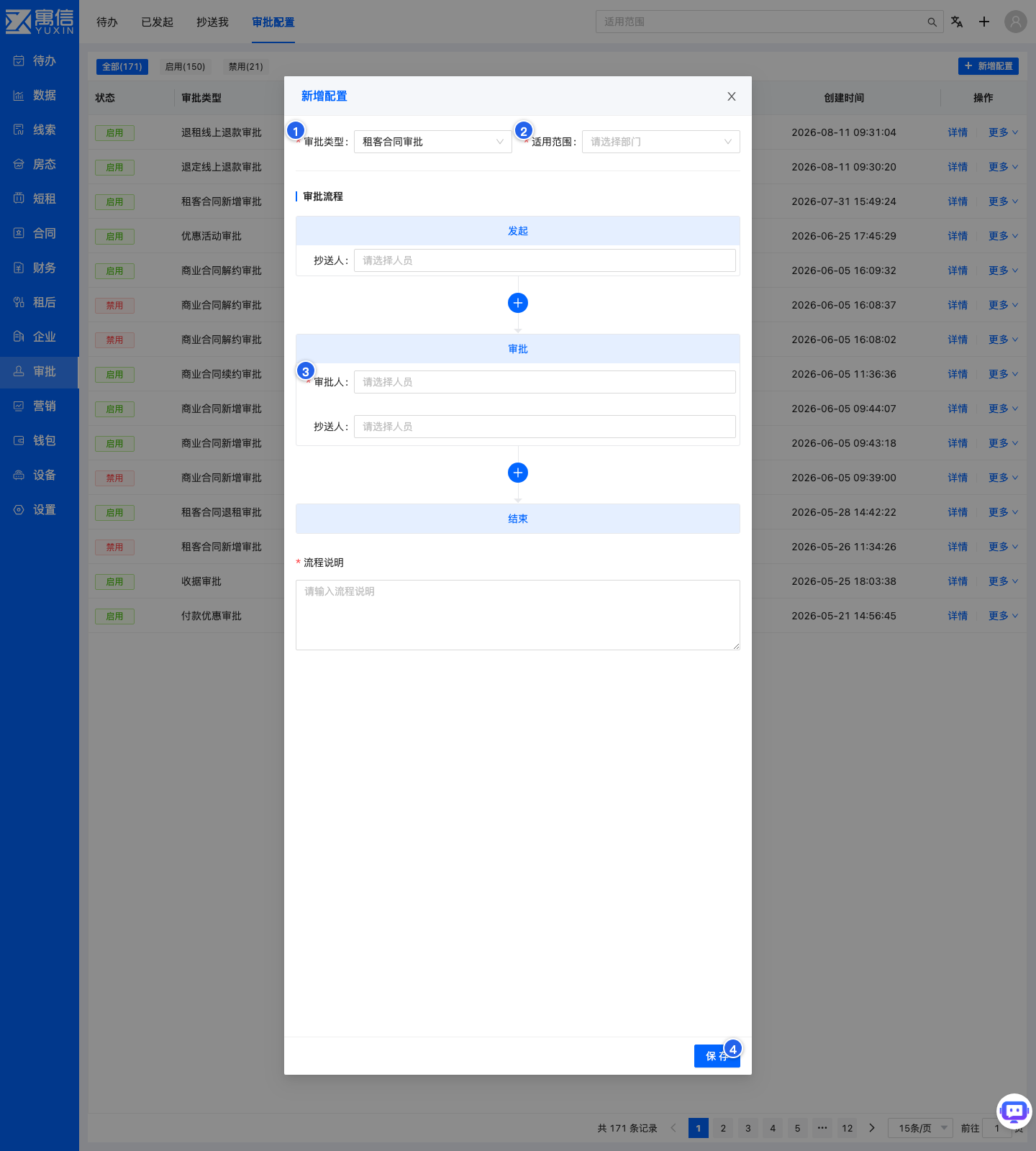
完成标志:保存成功后返回配置列表,可看到该「业务类型 + 部门」对应的新配置,状态为「启用」。此后该部门提交对应业务单据时自动进入此审批流程。
规则说明:
- 同一部门、同一审批类型只能同时存在一个启用中的配置。
- 不同审批层级通过「部门 × 审批类型」区分:不同部门可建同一类型的不同流程。
- 「租客退租审批」与「租客退租且线上退款审批」不可同时启用,请按实际退款方式只启用其一。
2. 维护与停用已有配置
查找与查看:
- 在列表页按部门或人员选择适用范围,并按审批类型筛选。
- 点击「详情」,核对审批类型、适用范围、流程说明、各节点审批人及抄送人。
编辑配置:
- 启用中的配置无编辑入口,先点击「禁用」,在确认弹窗中提交。
- 配置变为禁用状态后,点击「编辑」。审批类型不可修改,可调整适用范围、审批节点、审批人、抄送人和流程说明。
- 保存后回到列表,按需重新「启用」。
启用 / 禁用 / 删除:
- 启用:点击「启用」并确认。启用时系统校验互斥规则(如租客退租审批与租客退租且线上退款审批不可同时启用),冲突时启用失败,需先禁用冲突配置。
- 禁用:点击「禁用」并确认。注意:禁用会将该流程下所有审批中的单据统一驳回,业务单据随之回退。禁用前请先确认无在途审批,或先让审批人处理完毕。
- 删除:仅禁用状态显示删除入口;存在审批中任务的配置不允许删除,需先禁用使其统一驳回后再删。删除不影响已完成的审批记录。
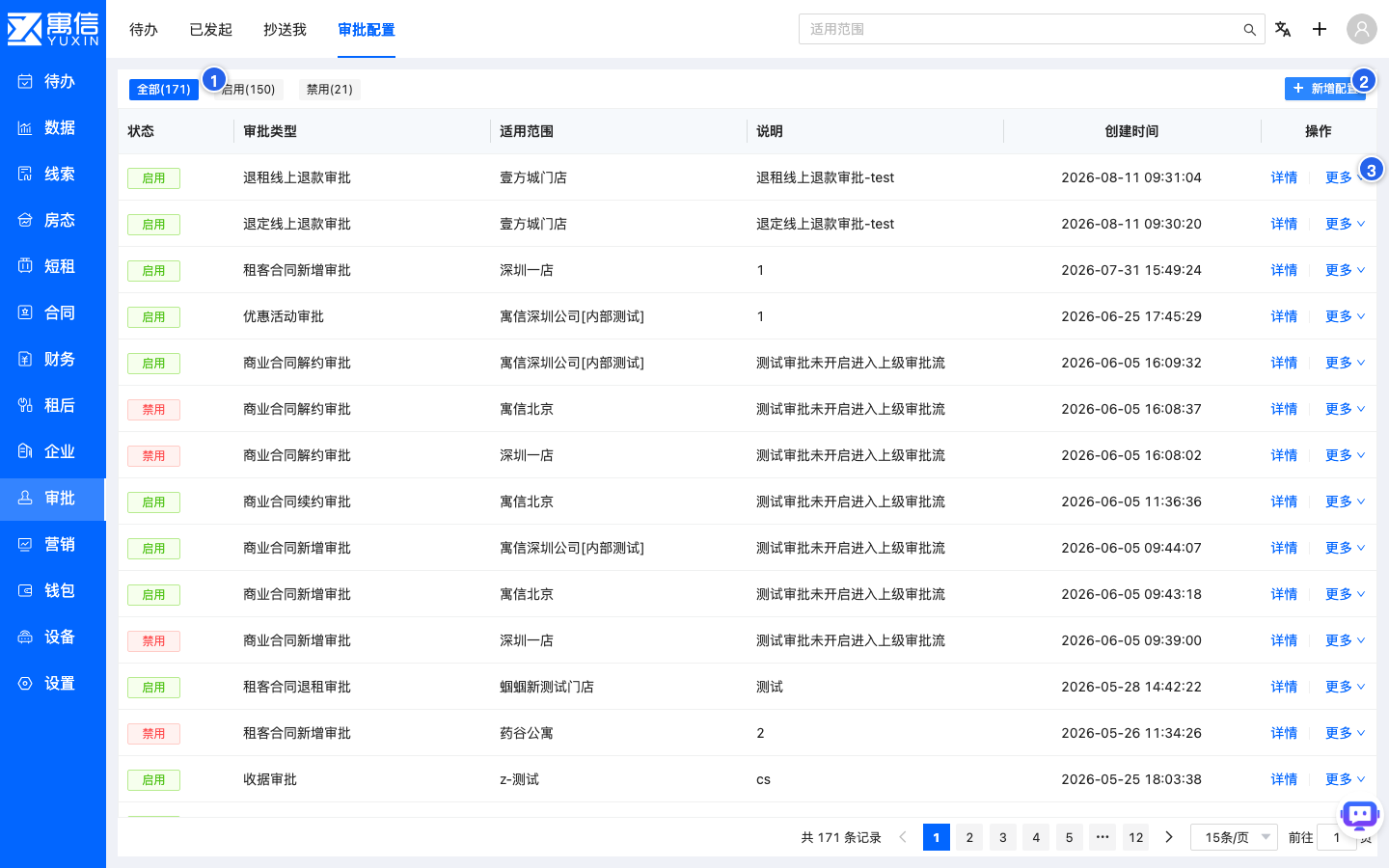
完成标志:编辑保存后详情中的节点与人员为最新值;启停操作后列表「状态」列即时切换;业务人员新提交的单据按最新启用配置流转。
提示:修改审批人、会签方式或适用部门,会影响后续业务进入哪条审批流程;已发起、审批中的单据仍按发起时的节点和人员流转,不受修改影响。保存前应核对审批类型、部门范围和每个节点人员,避免业务提交后无人处理。
五、常见问题处理
| 现象 | 检查点 | 处理入口 |
|---|---|---|
| 审批待办中找不到记录 | 状态、提交日期、审批类型和搜索条件 | 切换「待审批 / 已办」页签,清除筛选条件后重新查找 |
| 看不到通过或驳回按钮 | 记录是否仍为待审批、账号是否有待办审批权限 | 以当前记录状态和页面实际可用按钮为准;如看不到该菜单或按钮,请联系您的系统管理员开通相应权限 |
| 本人发起的审批无法撤销 | 记录是否仍为审批中、是否已有审批人处理过 | 只有页面显示「撤销」时才可执行撤回;已被处理的审批不可撤销 |
| 审批通过后原业务仍不能继续 | 审批详情、原业务记录状态及是否还有后续审批节点 | 返回对应业务页面重新查看状态和可用操作 |
| 抄送我的记录没有处理按钮 | 该记录是否仅为抄送 | 抄送记录用于知悉审批信息,不需要本人审批,查看后标记已读即可 |
| 找不到「新增配置」按钮 | 账号是否有审批配置的新增权限 | 联系您的系统管理员开通相应权限 |
| 配置没有编辑或删除入口 | 配置当前是否处于启用状态 | 启用中的配置先执行禁用;禁用后可编辑、重新启用或删除(审批 → 审批配置) |
| 保存时提示流程已存在 | 同一部门同一审批类型是否已有配置 | 在列表按部门加审批类型筛选,编辑原有配置,不要重复新建 |
| 启用失败 | 是否与其他配置互斥 | 「租客退租审批」与「租客退租且线上退款审批」不可同时启用,先禁用其中一个再启用 |
| 禁用后业务单据被驳回 | 禁用操作的连带影响 | 属正常规则:禁用会统一驳回在途审批;恢复需业务方重新提交单据 |
| 提交业务后没有进入预期审批 | 审批类型、适用范围及配置状态 | 按业务所属部门和审批类型查找配置,确认对应配置已启用并核对审批节点 |
| 审批人即将离职或注销 | 该员工关联的审批配置和待审批记录 | 先在审批配置中移除该员工,并提醒其处理「审批 → 待办」中的待审批记录,再进行员工注销 |
