
快速操作
我要办理
选择要办理的事项,直接定位到对应操作说明。
「角色/权限」用于创建角色、分配功能权限与数据权限。角色是权限分配的载体:先建好角色并配好权限,再把员工挂到角色下,员工登录后即可看到对应菜单并操作对应功能。
快速理解:系统不是只通过一个「角色」决定员工权限,而是通过组织归属、操作权限、数据范围和审批流程四层设置,共同控制员工的工作边界:
| 设置层 | 回答的问题 | 配置位置 |
|---|---|---|
| 组织归属(所属部门) | 这个员工属于哪里? | 设置 → 部门员工 |
| 功能权限(资源权限) | 这个员工可以进入哪里、做什么? | 设置 → 角色/权限 → 资源权限 |
| 数据权限 | 这个员工可以查看哪里的数据? | 设置 → 角色/权限 → 数据权限 |
| 审批流程 | 业务提交后由谁审核? | 审批 → 审批配置 |
一、新增角色并分配权限
操作入口:设置 → 角色/权限。
操作前提:
- 您使用管理员账号登录,且账号具备角色管理权限。
- 企业可用的菜单与按钮由平台方在开通时分配,角色只能从中勾选,不能超出企业自身的功能范围。
- 已建立部门,因为数据权限需要按部门范围进行圈定。
权限类型说明:
| 权限类型 | 控制什么 | 配置位置 |
|---|---|---|
| 功能权限(资源权限) | 角色可看到哪些菜单,以及可执行哪些页面操作(按钮) | 设置 → 角色/权限 → 选择角色 → 资源权限 |
| 数据权限 | 角色在已授权功能中可以查看哪些部门范围的数据 | 设置 → 角色/权限 → 选择角色 → 数据权限 |
两者需分别配置并各自保存,只配其中一项,员工可能出现「有菜单但查不到数据」或「能看到数据但没有操作按钮」的情况。数据权限的范围选项固定为四档,按功能逐项选择;如不满足需要,可选择自定义部门手工圈定:
| 数据范围 | 含义 |
|---|---|
| 全部 | 不限制部门,可查看企业内该功能的全部数据 |
| 本部及以下 | 仅本部门及下属部门的数据 |
| 本店 | 仅本门店的数据(门店是部门的一种特殊类型) |
| 本人相关 | 仅本人创建或负责的数据 |
操作步骤:
- 进入「设置 → 角色/权限」,左侧显示角色列表,可看到角色名称、成员数量和状态。
- 点击「添加角色」,填写角色名称和角色描述,点击保存。新角色出现在左侧列表中(角色不支持父子层级,均为平级)。
- 选中新角色,进入「资源权限」页签,在菜单权限树中勾选该角色需要使用的菜单和按钮操作项,点击保存。权限树支持按父节点全选,半选状态表示该节点下仅部分子项被勾选。
- 切换到「数据权限」页签,按功能逐项选择数据范围;需要指定范围时选择自定义部门,在部门选择弹窗中勾选部门,完成后点击保存。
- 进入「成员管理」确认该角色下的员工。需要调整时,回到「设置 → 部门员工」编辑员工所属角色。
- 使用对应员工账号重新登录系统,确认菜单、按钮和可查询的数据范围符合预期。注意:权限分配保存后需重新登录才会生效。
编辑与删除角色:在角色列表中选择「编辑」可修改角色名称或描述;重新进入资源权限或数据权限修改并保存即完成权限调整。删除角色时,角色下仍有员工则不允许删除,请先将相关员工改挂其他角色;删除角色会同时清除该角色与菜单、按钮、数据范围的全部关联配置,不可恢复。
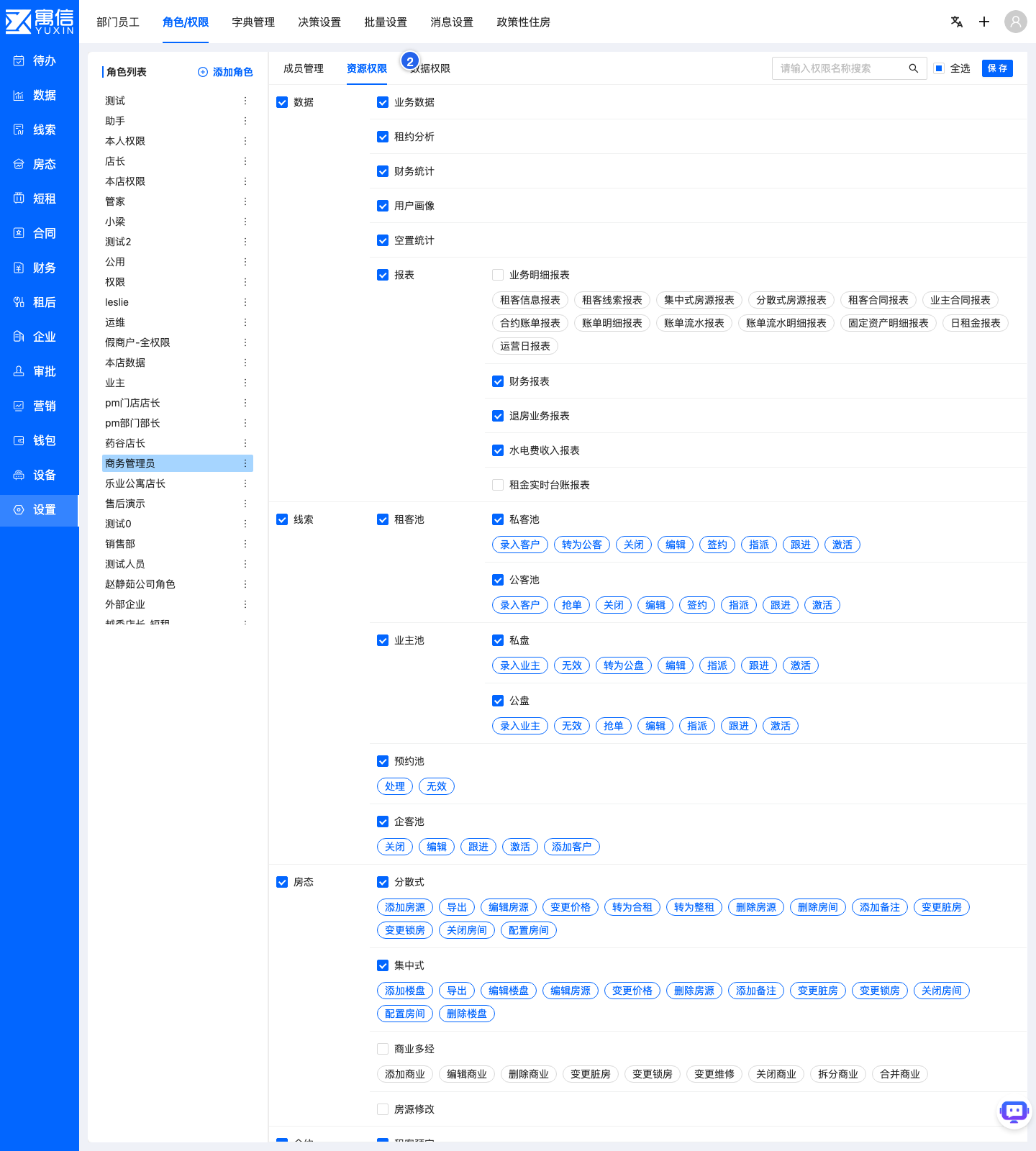
完成标志:新角色出现在角色列表中,成员数量随员工挂接更新;资源权限与数据权限均已保存;使用角色内员工账号重新登录后,可见菜单与按钮、可查询数据范围与配置一致。