
快速操作
我要办理
选择要办理的事项,直接定位到对应操作说明。
一、门锁关联、授权新增/冻结/删除与有效期规则
授权账号添加完成后,请先把门锁关联到具体房源,再在门锁详情中为租客、同住人或员工下发授权。授权必须带有效期,系统按有效期自动判断授权状态。
操作入口: 管理后台 → 设备 → 智能门锁。
操作前提:
- 设备授权账号已添加并完成设备同步。
- 您的账号具有设备管理及门锁授权权限;如看不到相关按钮,请联系您的系统管理员开通相应权限。
- 设备处于在线状态;离线设备的授权会进入执行中或失败状态。
操作步骤:
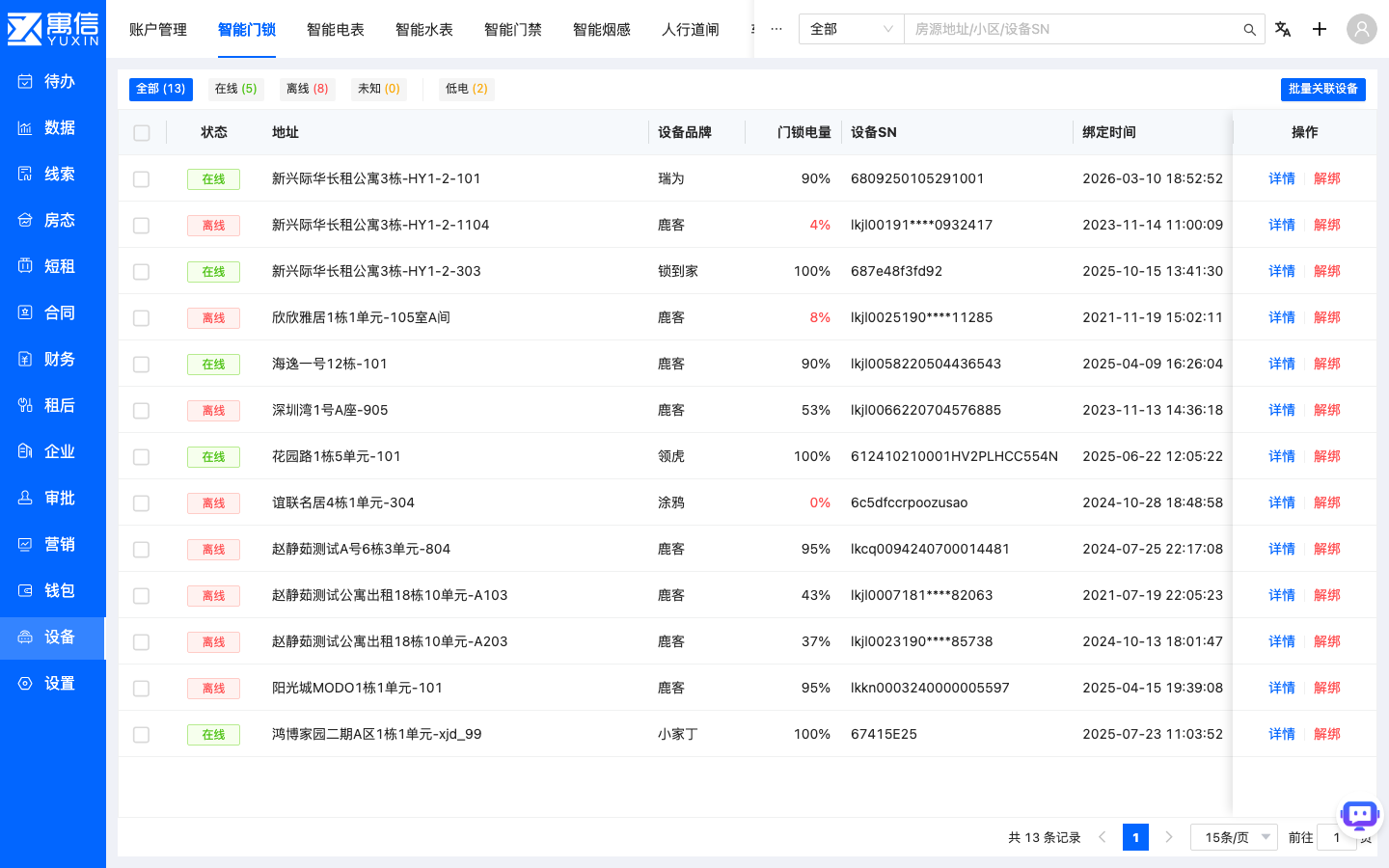
- 进入「设备 → 智能门锁」,按全部、在线、离线、同步中或低电状态筛选,核对房源地址、品牌、电量、设备 SN 和绑定时间。
- 关联门锁。点击「批量关联设备」,选择待关联设备和目标房源后提交;绑定成功后系统会自动同步门锁状态。
- 打开目标门锁的「详情」,可查看授权记录、开门记录、操作记录、异常记录和设备信息;页签随设备品牌略有差异。
- 新增授权。在详情中点击「新增授权」,按设备支持情况选择授权方式:密码、离线密码、IC 卡、指纹、蓝牙或人脸等。
- 填写被授权人。可选择现有租户,也可填写姓名、电话、证件信息及与租户的关系。
- 设置有效期。选择授权开始和结束时间,核对授权原由(看房、入住、维修、保洁、新增同住人等)及页面要求的采集信息。
- 提交并查看状态。保存后返回授权记录,检查授权是否已下发成功;失败记录在页面支持时可点击重新下发。
- 维护授权。根据设备能力和授权状态,可修改有效期、冻结、解冻或删除授权;页面显示相应按钮时,也可执行远程开门或获取一次性临时密码。
门锁授权方式说明:
| 授权方式 | 说明 |
|---|---|
| 密码 | 在线下发密码,租客直接输入开门 |
| 离线密码 | 不依赖门锁联网,适合网络不稳定的场景 |
| IC 卡 | 需填写卡号 |
| 指纹 / 蓝牙 / 人脸 | 需设备品牌支持,指纹需配合采集流程 |
授权状态流转:
授权状态:将生效 → 已生效 → 已过期
                 已生效 ↔ 被冻结
                 (任意状态删除后 → 无效)
下发状态:执行中 → 成功 / 失败(失败可重新下发)
有效期规则:
- 授权只在开始与结束时间之间有效,到期后自动变为「已过期」,无需手工删除。
- 未到开始时间的授权显示为「将生效」;冻结期间租客无法开门,解冻后恢复「已生效」。
- 系统支持授权预到期提醒和欠租提醒开关,可按部门统计即将到期的授权,便于到期前续期或清理。
其他门锁操作说明:
- 远程开门:开门指令通过供应商平台下发,开门记录中标记为「远程开门」。
- 一次性临时密码:在有效期内仅适用一次,且生效后无法删除,请按页面提示谨慎使用。
- 解除关联(解绑):确认绑定错误或需更换设备时执行;解绑表计类设备时可选择同时生成账单。
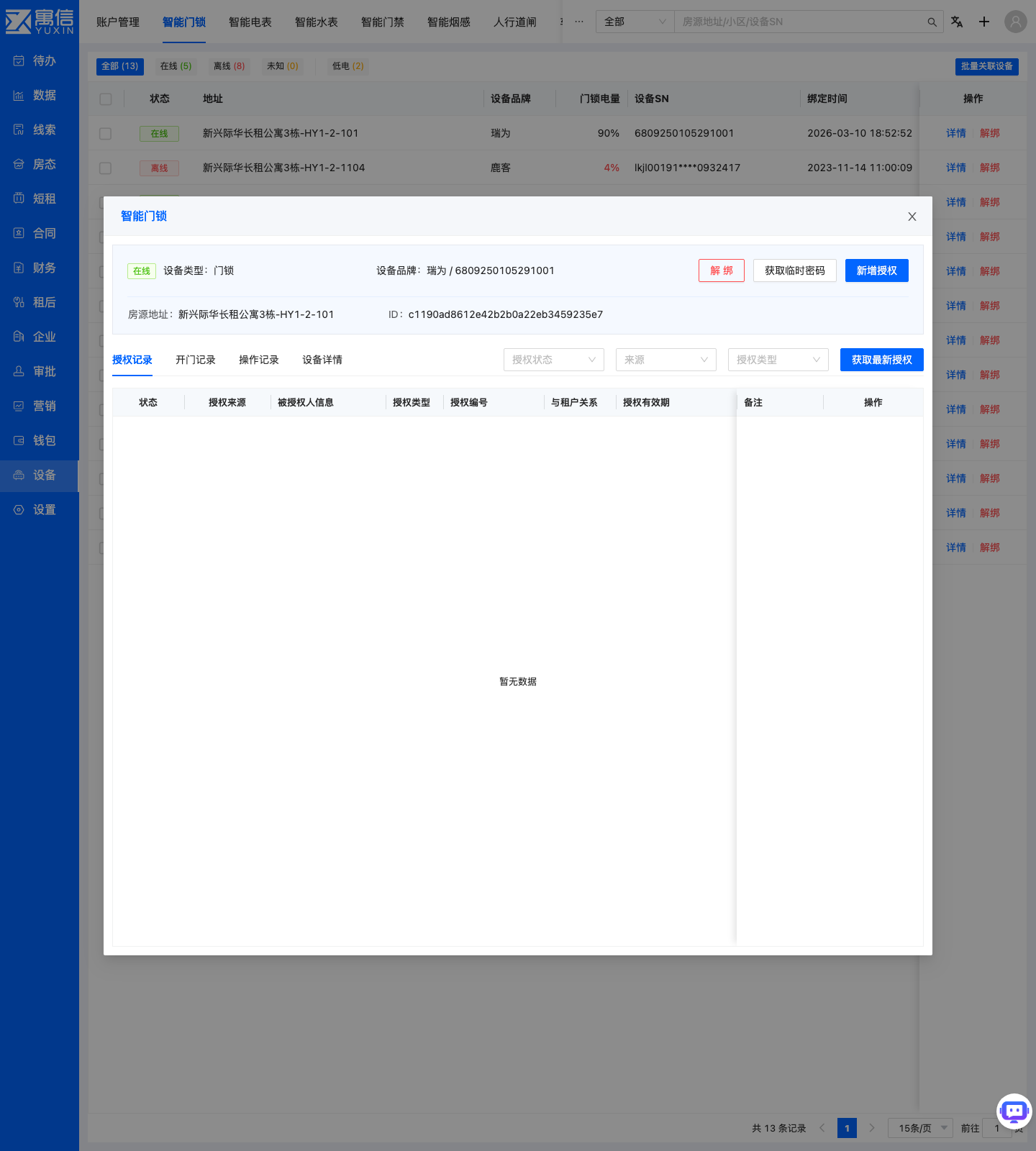
完成标志: 授权记录出现在门锁详情的授权列表中,授权状态为「已生效」或「将生效」,下发状态为「成功」;开门记录、操作记录可在详情页签中查到。