
快速操作
我要办理
选择要办理的事项,直接定位到对应操作说明。
发票管理负责发票的开具、跟踪、冲红及开票基础配置。系统支持普通电子发票、专用电子发票、全电发票(普票/专票)等种类,对接电子发票服务商开具。发票提交后请到「开票历史」跟踪状态,不能只看提交成功提示就算办完。
一、开票申请与开具
开票有两个入口:租客在租客端自助申请,或工作人员在后台代客开票,最终都汇入「开票历史」统一跟踪。
操作入口:
- 租客端:我的 → 发票 → 开票;抬头维护在 我的 → 发票 → 发票抬头。
- 管理后台:财务 → 发票管理 → 开具发票(发起);→ 开票历史(跟踪处理)。
操作前提:
- 已完成开票主体、开票信息与税率配置(见 7.7.3、7.7.4)。
- 租客端开票需选择发票抬头(企业单位或个人/非企业,可维护多个);申请专用发票前需先阅读专票确认书。
- 仅已支付的账单明细可开票;被禁止开票的费用科目不可开具。
租客端开票步骤:
- 进入 我的 → 发票 → 开票,选择合同。
- 勾选本次开票的已支付账单明细,核对可开票金额。
- 选择发票抬头(无抬头时先在抬头列表新增),核对预览后提交。
- 在 我的 → 发票 的记录列表查看进度;申请为「待处理/已拒绝」时按页面提示操作。
管理后台开票步骤:
- 进入 财务 → 发票管理 → 开具发票,按页面选项切换租客合同、企业合同、商铺合同或多经合同(无对应业务可跳过)。
- 按客户、合同等条件找到记录,点击「开票」,打开合同详情的「开具发票」页签。
- 勾选账单明细,核对费用科目、账单金额与可开票金额。
- 填写发票种类、抬头类型、发票抬头、税号等购方信息,核对收件人姓名、手机号、邮箱(收票邮箱接收电子发票通知)。
- 确认开票主体、税率、开票金额与备注后提交。
- 需录入系统外已开具的发票时使用「补录」:补录不走审批、不实际开具,支持蓝票与红票的补录、修改、删除。
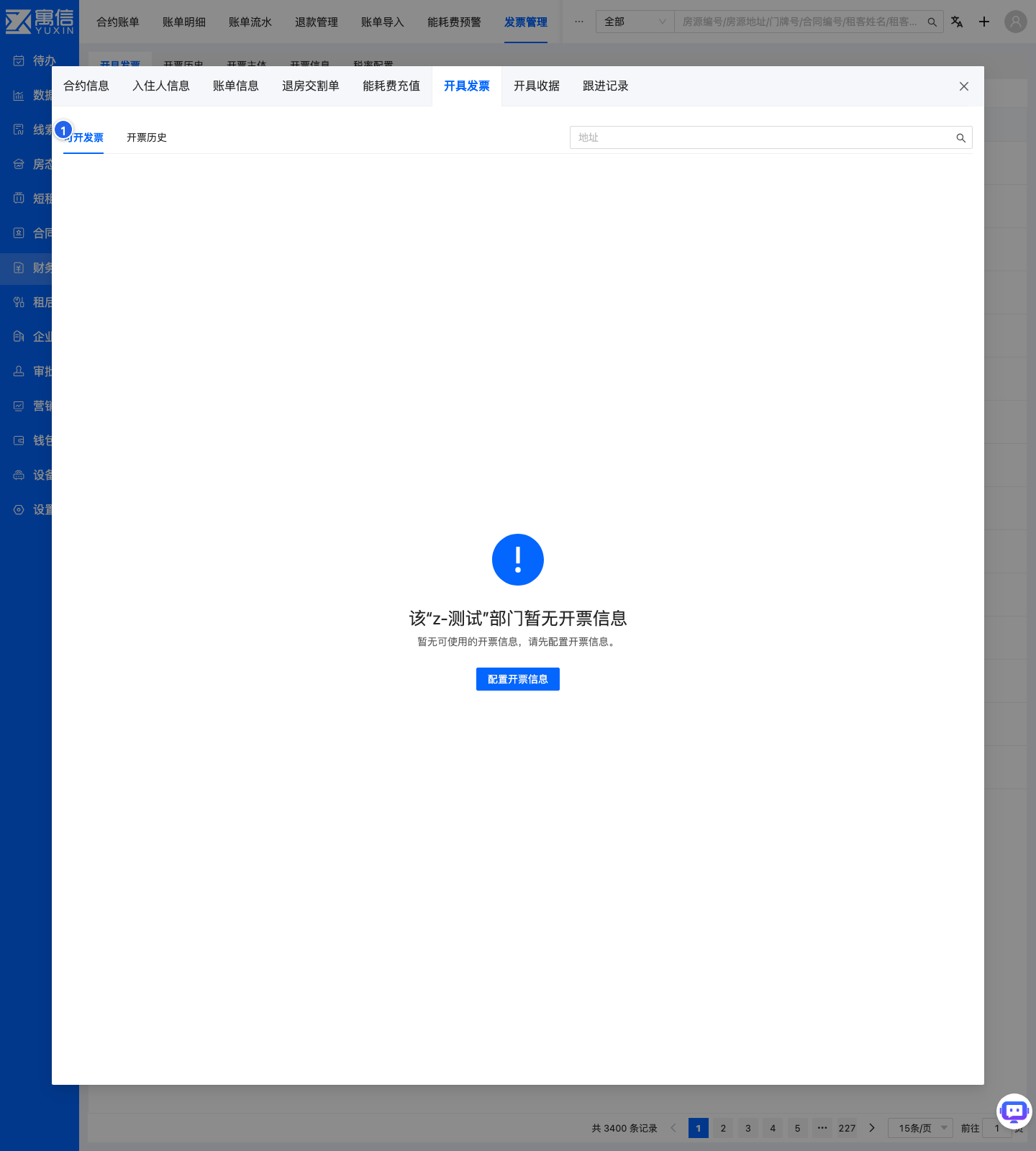
完成标志:开票申请已提交并进入开票历史;审批与开票结果按 7.7.2 跟踪。
二、开票历史处理与冲红
操作入口:管理后台(电脑端)→ 财务 → 发票管理 → 开票历史。
申请与开票状态流转:
待处理 → 审批中 → 已通过 → 开票中 → 开票成功
            ↓                  ↓
       已驳回 / 已撤销 / 已作废    开票失败 / 已撤销 / 待认证
| 审批状态 | 表示什么 | 可继续操作 |
|---|---|---|
| 待处理 | 等待工作人员处理 | 打开详情处理或拒绝 |
| 审批中 | 正在走审批流程 | 查看进度;页面显示时可撤销 |
| 已驳回 / 已撤销 | 未进入正常开票 | 可重新提交或作废 |
| 已通过 | 审批通过,进入开票 | 查看开票状态与发票明细 |
| 已作废 / 已拒绝 | 申请已结束 | 查看详情及原因 |
操作步骤:
- 在开票历史中按状态或客户查找申请,打开详情核对申请信息、账单明细、开票金额、审批结果和开票结果。
- 开票成功后,详情可见发票号、开票时间、税额及下载地址,可下载发票文件;收票邮箱同步收到电子发票通知。
- 开票失败时查看失败原因,按页面显示重新推送,或撤销后重新申请。
- 已开具的发票需要冲红时在「开票历史 → 冲红」办理:普票直接冲红;专票需先申请红字信息表,审核通过并二次确认后冲红,冲红原因必填。
完成标志:审批状态为「已通过」、开票状态为「开票成功」;冲红完成后在开票历史中可查看冲红状态。
常见问题处理:看不到撤销、作废或冲红按钮时,请核对当前记录状态、发票类型及账号权限,仅在页面显示对应按钮时操作。
三、开票主体与开票信息
开票主体是开具发票的企业主体资料,开票信息是按部门维护的开票所需信息,两者是正常开票的前提,一般由管理员或有权限的财务人员维护。
操作入口:管理后台(电脑端)→ 财务 → 发票管理 → 开票主体;→ 开票信息。
操作步骤:
- 在「开票主体」中新增或维护企业主体信息,核对无误后保存;存在多个开票主体时分别维护。
- 在「开票信息」中按部门维护开票信息;开具不动产类发票前,需先在部门开票信息中配置不动产信息。
- 维护完成后,到「开具发票」提交一张申请,确认开票主体与税率能正确带出。
完成标志:开票时开票主体可正常选择,发票申请提交后不再因主体或开票信息缺失被拦截。
四、税率配置【管理员向】
税率按开票主体、按费用科目配置,开票时按科目取对应税率。本节为管理员维护项。
操作入口:管理后台(电脑端)→ 财务 → 发票管理 → 税率配置。发票相关的业务决策项另见「设置 → 决策设置」中的发票设置(见《设置》)。
操作前提:开票主体、部门开票信息已建立。
操作步骤:
- 进入「财务 → 发票管理 → 税率配置」,选择目标开票主体。
- 新增或修改税收配置,按费用科目逐条维护后保存。
- 返回列表,核对费用科目、税率与状态是否正常显示。
| 配置项 | 说明 |
|---|---|
| 费用科目 | 税率按科目维度配置,开票时按科目取对应税率 |
| 计税方式 | 个人 / 企业 |
| 税率 | 以百分比填写;选择「按 5% 简易征收」时税率必须为 5% |
| 税收分类编码 | 关联国家税务总局商品编码;不动产类编码需先在部门开票信息中配置不动产信息 |
| 优惠政策标识 | 不使用 / 免税 / 不征税 / 普通零税商品 / 简易征收 / 按 5% 简易征收 |
完成标志:配置在列表中正常显示;开具发票时按科目取到正确税率。