
我要办理
选择要办理的事项,直接定位到对应操作说明。
租客合同菜单管理面向个人租客的租赁合同:新签、电子或纸质签署、签署进度跟进,以及签约后的入住人维护、物业交割单确认、门锁门禁授权和租期跟进。续租、换房、转租、退租等变更业务在 6.3「租约变更」中说明。该菜单的显示以您账号权限为准。
一、新签合同
操作入口:两个入口按业务场景二选一。
| 入口 | 适用场景 | 操作路径 |
|---|---|---|
| 从预定发起签约 | 房源已办理预定,预定状态为「待签约」 | 合同 → 租客预定 → 找到目标预定 → 点击「签约」 |
| 直接新签 | 未经过预定环节,租客现场确认签约 | 合同 → 租客合同 → 新签合同(部分账号也可在房态页面从空置或预定房源发起签约) |
操作前提:
- 从预定发起时,预定必须处于「待签约」状态,且已核对定金处理情况;「待支付」状态的预定只提供「提醒付款」「作废预定」等操作,不显示「签约」。
- 电子合同只有在房源所属部门存在可用合同模板且电子签约余额充足时才可选择。
- 如看不到「新签合同」或「签约」按钮,请联系您的系统管理员开通相应权限。
操作步骤(以从预定发起为例):
- 确认预定可以签约。打开预定详情,核对预定人、预定房源、预定金额、最晚签约日期和当前状态。
- 进入签约页面。点击「签约」,系统打开租客签约页面,并自动带入该预定对应的房源与预定人信息。
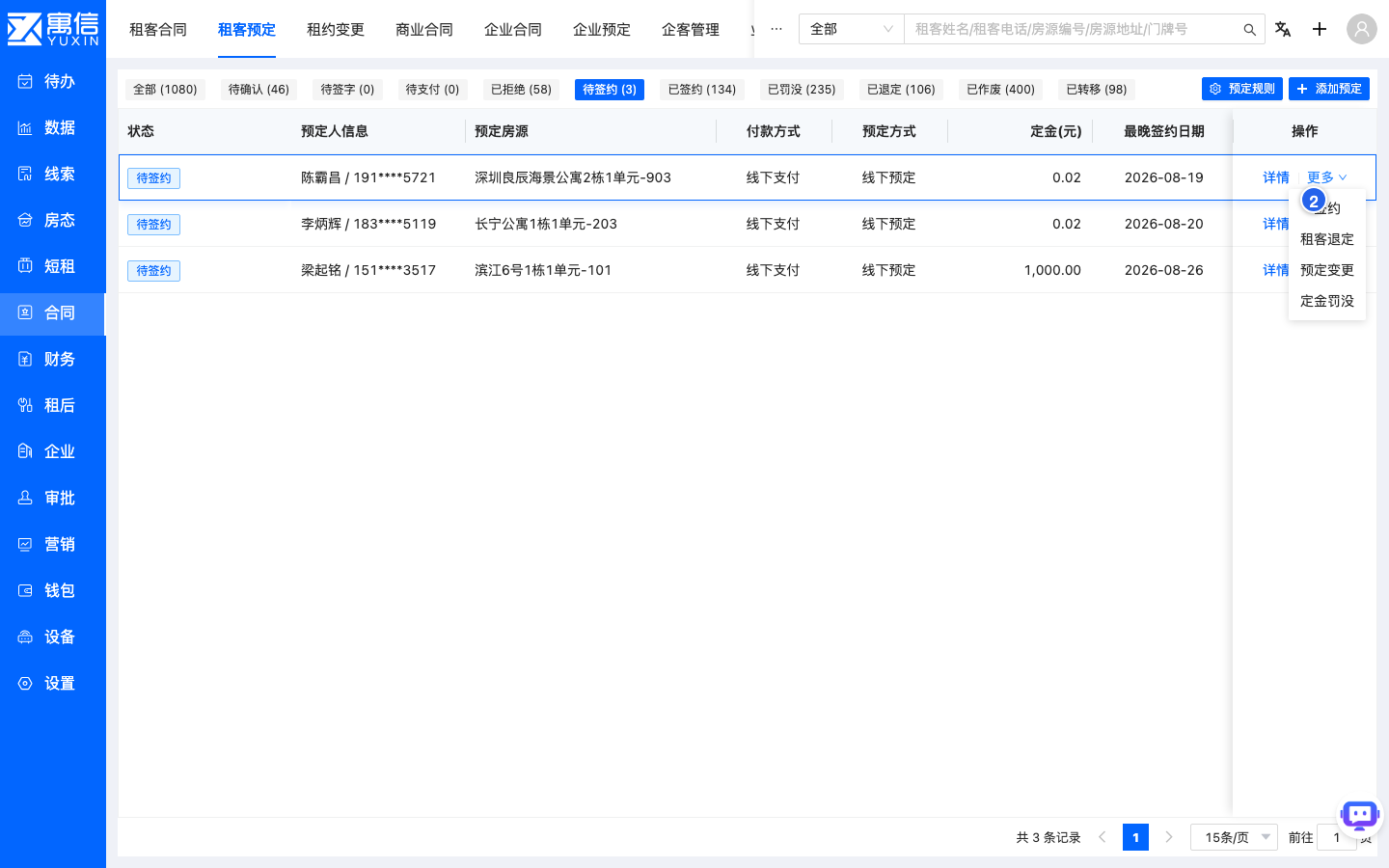
- 核对带入信息。检查预定人的姓名、手机号、证件信息、预计租住时长和预定商议月租金是否正确。
- 填写合同信息。填写合同周期(开始时间、结束时间)、租金、押金、付款方式及押付规则。
- 核对费用和签约信息。检查费用项目、签约部门、签约人、签约日期及合同附件。
- 预览合约账单。点击「保存并核对账单」,在账单预览中核对各期账单日期、账单周期、金额和费用明细。
- 保存。确认账单无误后点击保存,页面提示「保存成功」即为提交完成。
直接新签的步骤与上述第 4-7 步一致,只是房源与租客信息需要手工选择录入。
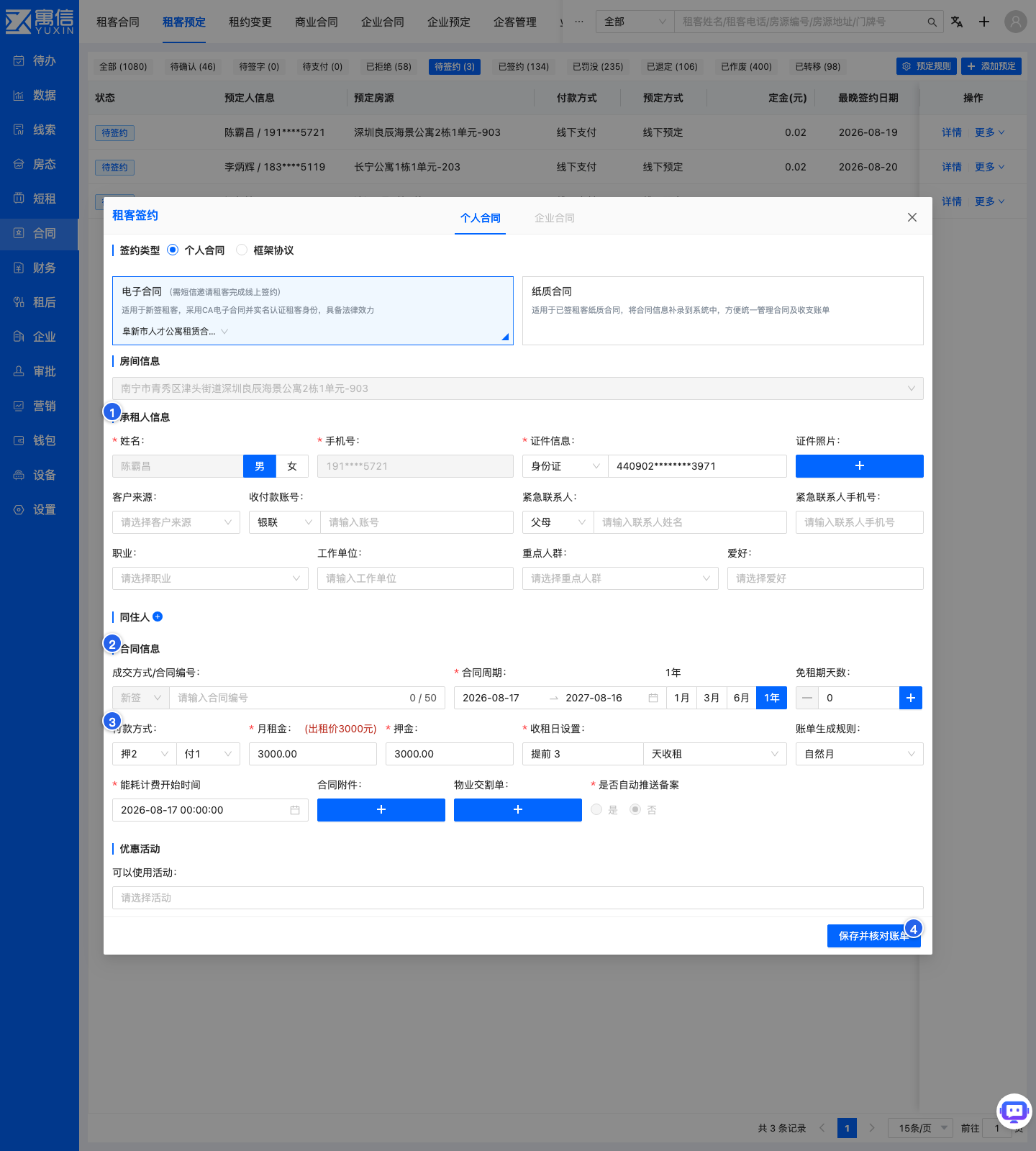
必填字段与校验规则:
| 字段 | 规则说明 |
|---|---|
| 合同开始时间、结束时间 | 不能为空;结束时间须晚于开始时间 |
| 付款方式、押几 | 不能为空;押几为押金月数(如押一、押二) |
| 租金、押金 | 不能为空,直接影响系统生成的合约账单 |
| 签约人、签约部门 | 不能为空;合同维护人不填时默认取房源维护人 |
| 租客姓名、手机号、证件类型 | 不能为空,系统会对租客信息做有效性校验 |
合同周期冲突校验:新合同的开始时间不能早于同一房源上一份合同的退租日期。保存时系统会自动校验,冲突则保存失败并提示。处理办法:核对上一份合同的退租日期,将新合同开始时间调整为退租日期之后,再重新保存。
预定联动与签约后的系统处理:若房源存在预定信息,签约成功后系统自动处理:未支付的预定自动作废并作废对应定金账单;已支付、待签约的预定变为「已签约」。合同保存成功后,系统还会自动完成以下处理,您只需核对结果:房源房态更新并写入房间可用日期;按合同信息自动生成租金、押金等合约账单;同一房源的其他签约申请被自动驳回;向相关方发送合同确认短信和签约结果通知。
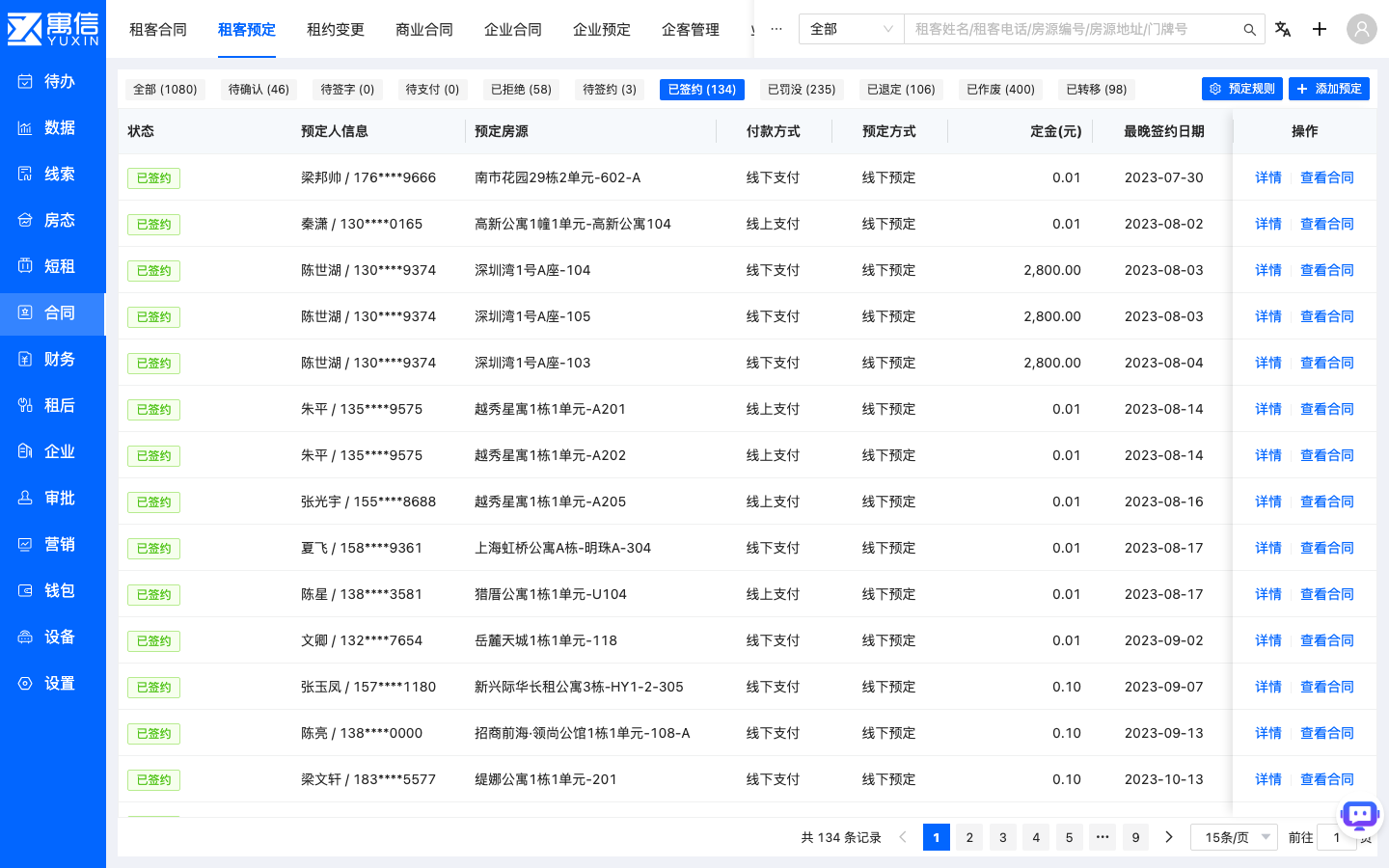
完成标志:页面提示「保存成功」,且可在合同 → 租客合同中查到该合同;合同详情内已生成首期账单,房源房态不再是空置或预定;从预定发起的签约完成后,原预定显示「已签约」并可查看合同。
常见问题处理:单次只能创建一份合同,不支持批量新签;保存前务必核对账单预览,合同周期、租金、押金、付款方式和费用项目会直接决定系统生成的各期账单。保存后暂未看到账单时,请稍候刷新合同详情的账单区域再核对。
二、电子签署与纸质签署
合同保存后,需要区分签署方式并跟进签署进度。两种方式对比如下:
| 对比项 | 电子合同 | 纸质合同 |
|---|---|---|
| 适用 | 向租客发起线上认证与签字 | 已线下签署,将合同信息录入系统 |
| 保存入口 | 保存后进入电子签署流程 | 选择「保存纸质合同」 |
| 保存后关注 | 待认证、待签字及后续合同状态 | 合同信息和账单是否正确;需在页面设置的有效期内完善合同附件 |
| 查看位置 | 合同 → 租客合同 → 待签约 | 合同 → 租客合同,按当前状态查找 |
操作前提:电子合同要求房源所属部门已有可用的电子合同模板且电子签约余额充足;纸质合同无需模板和余额,但如需租客在租客端确认,应提醒租客留意确认入口。
电子合同操作步骤:
- 发起签署。在合同详情中点击「发起签署」,核对签约人、签署顺序后发送。支持电子双方、电子三方两种介质。
- 租客签字。租客在租客端(小程序/H5)收到签署任务,完成实名认证后在线签字。您可在合同 → 租客合同 → 待签约中跟进认证与签字状态。
- 审批节点。如项目配置了合同审批,签署过程中合同进入待审批环节,由审批人处理;审批驳回时需附驳回意见,修改后可重新提交,系统会按新的合同信息重新生成账单。
- 签署完成。各方签字完成后系统生成正式合同文件,合同进入付款与生效阶段。
签约阶段常见综合状态说明:
| 综合状态 | 意味着什么 | 您(或租客)能做什么 |
|---|---|---|
| 待处理 | 合同已提交,等待进入签署或处理环节 | 核对合同信息,等待系统流转 |
| 待租客签字 | 已发起签署,等待租客线上签字 | 提醒租客在租客端完成认证与签字 |
| 待审批 | 进入内部审批环节 | 等待审批结果;被驳回则修改后重新提交 |
| 待认证 | 等待租客完成实名认证 | 提醒租客完成认证 |
| 待付款 | 合同进入付款处理阶段 | 可使用「提醒付款」;实际收款在《财务》「财务」中核对账单流水 |
| 待租客确认 | 等待租客在租客端确认合同(纸质合同常见) | 可发起邀请确认,提醒租客确认 |
| 即将搬入 | 合同已生效或即将进入租期 | 核对入住人、物业交割单和授权信息(见 6.1.4) |
| 租约中 | 合同处于正常租期 | 进入签约后管理(见 6.1.4) |
完成标志:电子合同各方签署完成且合同状态推进到「待付款」或更后阶段;纸质合同租客确认完成(或显示「无需确认」),附件在有效期内补齐。
三、合同状态说明
合同状态分两层:主状态描述合同的大阶段,综合状态描述各阶段内的细分进度。列表页签(待签约、合约中、已退租、无效)即按这些状态归类。状态由系统根据业务处理结果自动显示,不需要手工修改。
主状态流转:
待生效 → 正常 → 已退
           └→ 无效
综合状态流转:
【签约中】待处理 → 待租客签字 → 待审批 / 待认证
                              ↓
        待付款 → 待租客确认 → 即将搬入 → 租约中

【租约中】租约中 → 即将到期 → 已到期
        租约中 → 已续约 → 新合同进入签约流程
        租约中 → 退租中 → 正常解约 / 非正常解约

【无效】已作废 / 已取消
| 主状态 | 意味着什么 | 谁能做什么 |
|---|---|---|
| 待生效 | 合同已保存,尚未到合同开始日期或未完成生效条件 | 经办人可跟进签署、付款进度;符合条件时可作废 |
| 正常 | 合同处于租期内 | 经办人可办理入住人维护、授权、续租/换房/转租/退租等租期内业务 |
| 已退 | 合同已完成退租(正常解约或非正常解约) | 仅可查看历史信息与结算结果 |
| 无效 | 合同被作废或取消 | 仅可查看;作废分为「作废」与「取消」两种类型 |
补充说明:不要把「即将搬入」理解为还需要点击一个统一的「办理入住」按钮,该阶段的重点是核对入住人、交割单和授权。合同还有独立的审批状态(无需审批、待审批、审批中、驳回、审批完成、撤销)和电子签署状态(未签、已签),与上述综合状态并行显示,用于解释合同为何停在某一节点。
四、签约后管理:入住人、物业交割单、门锁门禁授权与租期跟进
操作入口:合同 → 租客合同 → 打开目标合同详情 → 入住人信息 / 物业交割单 / 授权信息。
操作前提:合同处于可编辑状态。处于审批中,或已进入到期退、违约退、无责退、续租退、已作废、已拒绝等状态时,页面不显示编辑或删除操作。如看不到相应编辑入口,请联系您的系统管理员开通相应权限。
入住人维护步骤:
- 核对租客资料。查看姓名、电话、性别、证件信息、紧急联系人等。
- 更新租客资料。页面显示「编辑租客信息」时可修改;修改电话后可通过「变更记录」查看历史。
- 添加同住人。点击「添加同住人」,填写姓名、性别、电话、证件信息、与租客的关系,并按页面要求上传证件照片。
- 维护同住人。已有同住人可编辑或删除;保存后重新核对页面显示。
物业交割单确认步骤:
- 若「物业交割单状态」为「未确定」,点击「确定交割单」。
- 核对房屋配置:物品种类、物品名称、所在区域、价格和数量。
- 核对计量信息:能耗计费开始时间,以及水、电、燃气等表底数。
- 补充交割内容:填写备注、水电燃气底数并上传附件,确认后点击「保存」或「保存并锁定」。
- 返回详情页,重新查看交割单状态、房屋配置、底数、备注和附件。
注意:入住物业交割单与退租时使用的「退房交割单」不是同一页面,退租交割见 6.3.4。
门锁门禁授权(仅适用于已接入智能门锁或门禁的项目;未使用智能设备的项目可跳过):
- 进入合同详情 → 授权信息,选择「全部」「门锁」或「门禁」筛选设备类型,核对授权记录的状态、授权方式、被授权人、授权类型、有效期和备注。
- 新增授权:进入合同详情的「入住人信息」,在租客或对应同住人处点击「新增授权」,根据设备实际支持的方式选择门锁或门禁授权并确认下发。
- 返回「授权信息」查看最新授权状态:「已生效」表示授权有效;「待生效/待同步」需继续等待;「未生效/不可用」应核对设备在线状态和所选授权方式;「已过期/已冻结」表示授权已不能按原有效期使用。
租期跟进记录步骤:
- 在合同 → 租客合同中找到目标合同,点击「跟进」。
- 在跟进窗口选择跟进时间,填写跟进内容后提交。
- 系统提示「操作成功」后,进入合同详情的「跟进记录」核对本次内容。
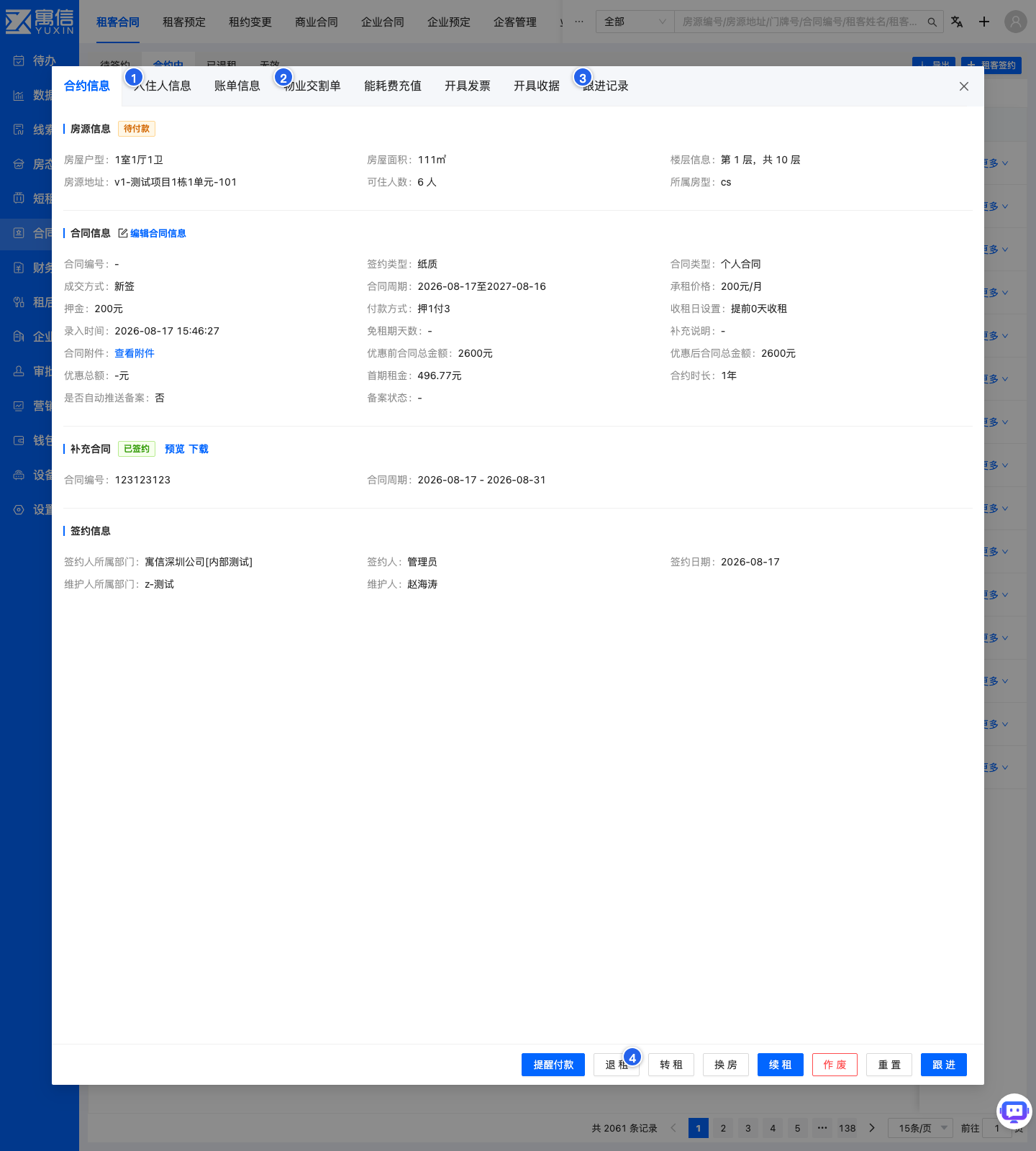
完成标志:入住人信息页显示最新的租客、同住人及紧急联系人信息;物业交割单状态显示「已确定」;新增授权在授权信息中显示为「已生效」;跟进内容能在跟进记录中查到。
常见问题处理:新增授权后未生效时,返回「授权信息」查看最新状态和备注,「待生效/待同步」需继续等待,「未生效/不可用」不能按授权成功处理;更多问题见 6.10。